TikTokの動画を保存する方法は?ロゴなしの保存方法、保存できない際の原因や対処法についても解説!
さまざまな魅力的な動画が多く公開されている「TikTok」ですが、TikTok上で気に入った動画を見つけた時に
「後から何回も見られるようにしたい!」
「動画をダウンロードしていつても好きな時に見られるようにしたい!」
と思ったことはないでしょうか?
実はTikTokに投稿されている動画は簡単に保存することができます。
本コラムではTikTok動画をスマホ・PCで保存する方法、保存する際の注意点、保存できない時の原因や対処法について解説していきます。
目次
TikTokで動画を保存する方法
TikTokで他の人の投稿動画をスマホ・PCで保存する方法、セーブをする方法、そして自分の投稿を保存したい時の方法についてご紹介します。
スマホで保存する場合
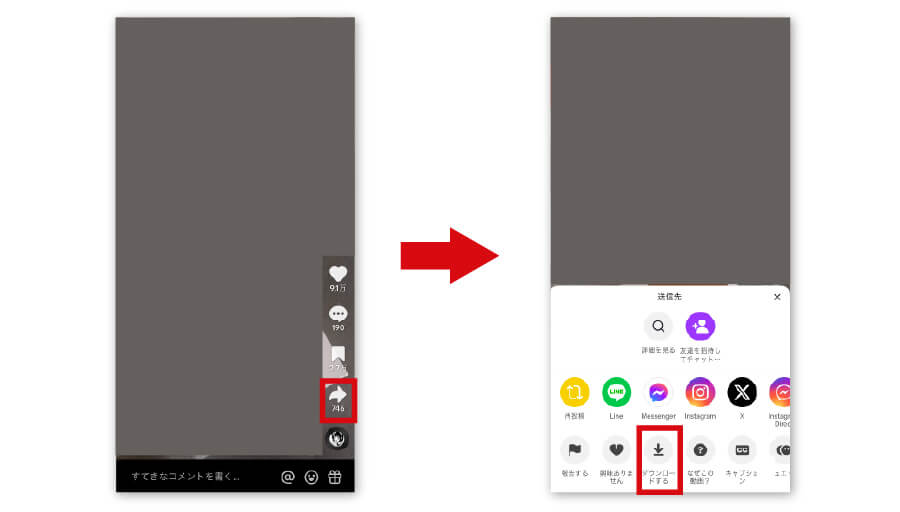
1.保存したい動画の右側に出ている矢印の「シェアボタン」をタップ
2.メニューの中から「ダウンロードする」を選択
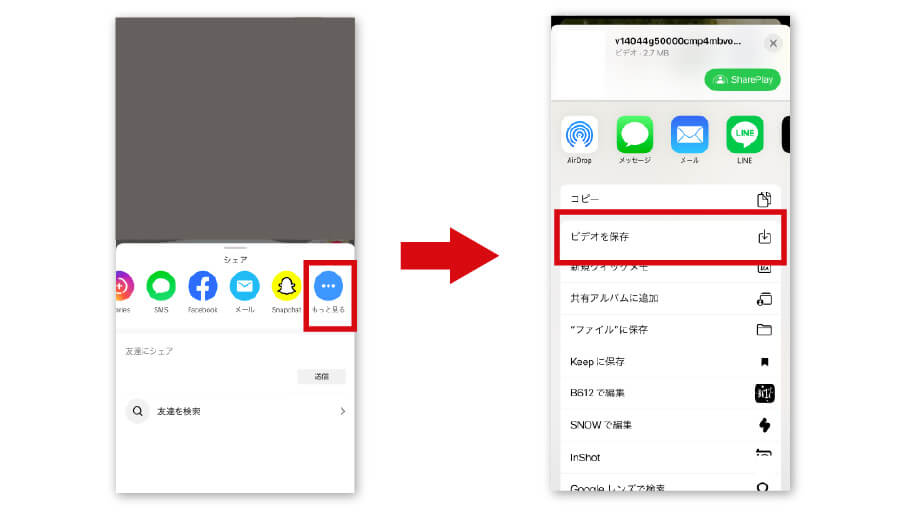
3.動画ダウンロードの準備が完了するとシェアメニューが出てくるので、「…」の「もっと見る」をタップ
4.「ビデオを保存」をタップするとカメラロールに動画が保存される
GIF画像として保存も可能
あわせて、TikTokの動画をGIF画像として保存する方法をご紹介します。
GIF画像とは、カクカクと動く簡易的なアニメーションで静止画と動画の中間のような画像ファイルフォーマットです。動画と違い、音声も無いため容量が軽い点がメリットです。
TikTokの動画をGIF画像として保存する手順は、動画をダウンロードする時と同じような手順になります。
1.保存したい動画の右側に出ている矢印の「シェアボタン」をタップ
2.メニューの中から「GIFでシェア」を選択
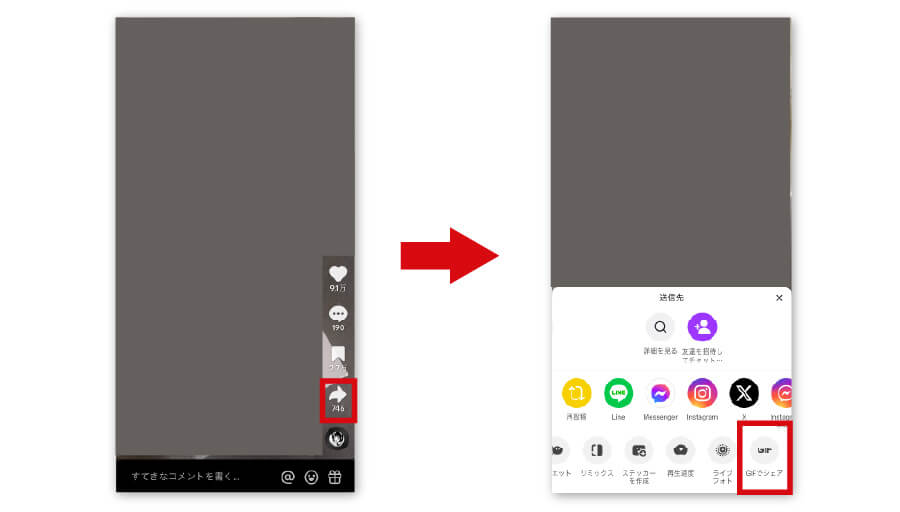
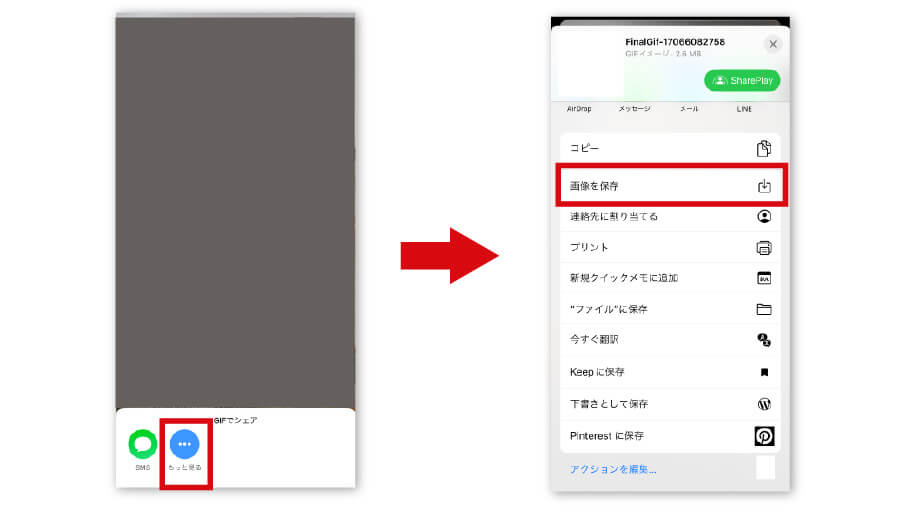
3.GIF変換が完了するとシェアメニューが出てくるので、「…」の「もっと見る」をタップ
4.「画像を保存」をタップするとカメラロールに動画が保存される
PCで保存する場合
1.ブラウザでTikTokを検索して開く。
2.保存したい動画を見つけたら、動画にカーソルを合わせて右クリック。
3.「名前を付けて動画を保存」という項目が表示されるので、クリックして保存完了。
自分の投稿を保存したい場合
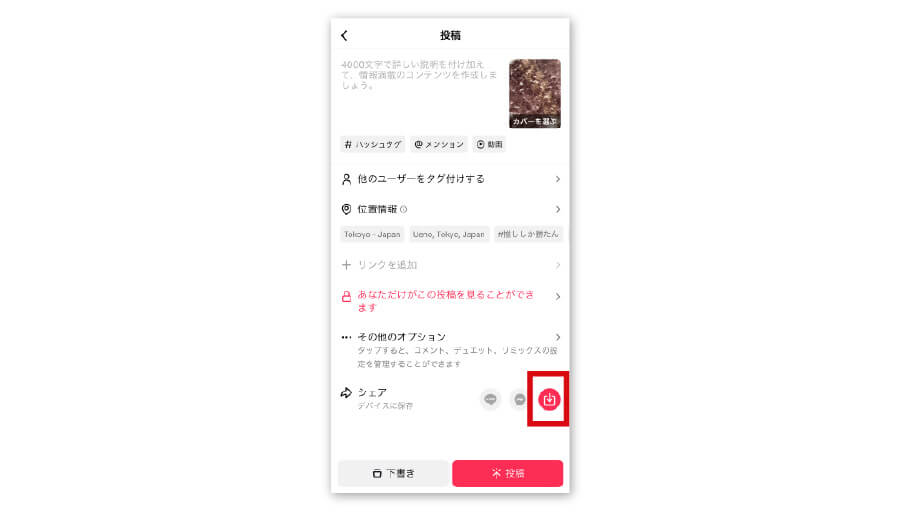
投稿時に保存
やり方はとても簡単で、投稿したいコンテンツを撮影して投稿画面になったら「シェア」項目からダウンロードボタンをタップしてカメラロールに保存するだけです。
投稿後に保存
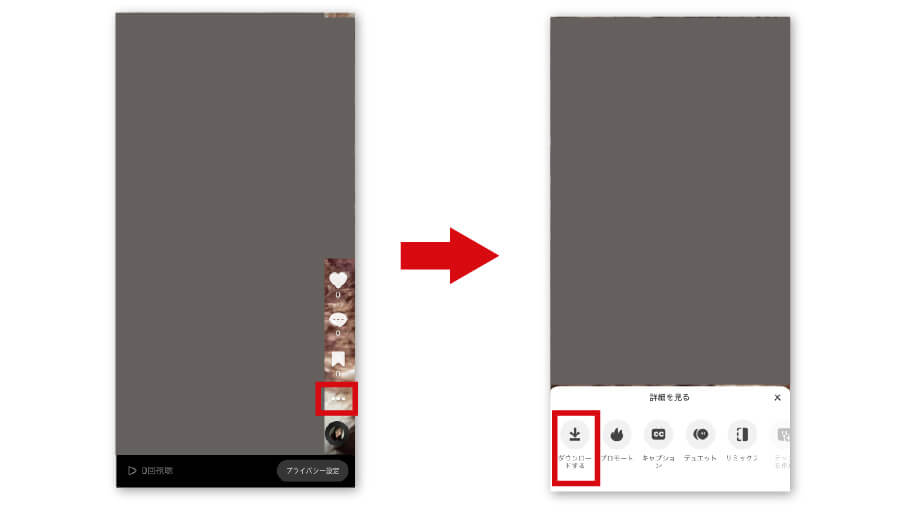
1.保存をしたい自分の投稿動画の画面を開き、「…」ボタンをタップ
2.「ダウンロードする」をタップすれば完了
TikTok動画をロゴなしで保存する方法
TikTok動画をアプリからダウンロードすると、保存した動画には投稿者のIDとTikTokのロゴが表示されるようになっています。
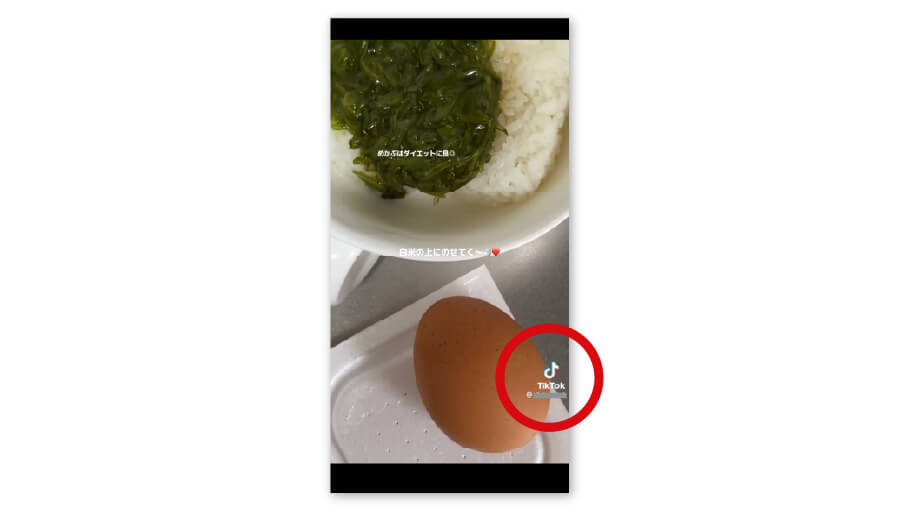
しかし、投稿者IDやTikTokロゴが無い動画を保存したいと考える方もいるでしょう。
その場合は、外部サービスを利用することで投稿者IDやTikTokロゴが無い動画をダウンロードすることができます。
ここではスマホ・PCともに利用ができる「SnapTik」をご紹介します。

(参照元:SnapTik)
使い方はとてもシンプルで、ダウンロードしたいTikTok動画のリンクをコピーして貼り付け、「download」ボタンを押すだけです。
投稿者IDやTikTokロゴが無い動画を保存したい場合にはぜひ活用してみてください。
TikTok動画を保存する際に気をつけるべきこと
TikTokでは簡単に他の人が投稿した動画を保存することができますが、動画を保存する際に気をつけるべきことがいくつかあります。
投稿主が動画の保存を許可していない場合がある
TikTok動画の中には、投稿主が動画の保存を許可していない場合があり、そういった場合は動画のダウンロードはできません。
広告として作成された動画も保存が許可されていない場合も多くあります。
TikTokに投稿されているすべての動画がダウンロードできるわけではないことをあらかじめ覚えておきましょう。
著作権の関係で楽曲がダウンロードできない場合がある
場合によっては、動画についている楽曲の著作権の関係で、楽曲がカットされた状態で動画が保存されることがあります。
無断転載は禁止
TikTokの動画自体には著作権・肖像権などさまざまな権利が発生しているため、投稿主の許可なく勝手に転載や複製をすることは禁止されています。
場合によっては著作権侵害に該当したり、大きなトラブルに発展しかねません。
また、TikTok運営側が著作権を侵害するコンテンツを見つけた場合、該当コンテンツを削除したり、アカウント停止やアカウント閉鎖などの対応をされることもあります。
(知的財産権について | TikTok)
ダウンロードしたTikTok動画は、個人の範囲で楽しむ私的利用の範疇に留めることを覚えておきましょう。
違法にアップロードされた動画は保存してはいけない
TikTok上に違法にアップロードされた動画だと知りながらもダウンロードする行為は、個人で楽しむ目的であっても著作権法違反となります。
TikTok上に違法にアップロードされた動画は、絶対にダウンロードしないようにしてください。
TikTokの動画が保存できない原因と対処法
TikTokの動画が保存できない原因と対処法について主に挙げられるものをまとめました。
投稿主のアカウントが非公開設定
投稿主のアカウントが非公開の場合、その投稿にはダウンロードボタンが表示されないため、投稿をダウンロードすることはできません。
端末の容量が足りない
お使いの端末の容量が足りない場合には、TikTokの動画をダウンロードすることができません。
iPhoneまたはAndroidスマホ、PCの容量を確認して、いらないデータやアプリを削除するなどして空きストレージを増やすことで保存することができます。
アプリのバージョンを確認する
TikTokアプリが古いバージョンだと、動画をダウンロードすることができないことがあります。
すべてのTikTok動画にダウンロードのメニューが出てこないなどの場合には、アプリストアでアプリを最新バージョンにアップデートしてから再度試してみてください。
安定した通信環境で行う
通信が不安定な状態ではダウンロードが正常に行われない場合があるため、通信が安定している場所でダウンロードする、もしくはWi-Fiを利用するなどしましょう。
ダウンロード許可設定がオフになっている
TikTok動画の中には、「ダウンロードする」ボタンが表示されない投稿があります。
これは投稿主が他の人のダウンロード許可設定をオフにしているため、ダウンロードができません。
しかし、TikTokアプリ内での「セーブ」や「いいね」機能を活用して、あとから見返すことはできますのでご安心ください。
動画をセーブするやり方
お気に入りの動画をTikTokアプリ内にブックマークしておくことができる「セーブ」機能の使い方はとても簡単です。

ブックマークした動画の右部分にある「セーブ」マークをタップするだけです。
セーブした動画はプロフィール画面からいつでも確認することができます。
まとめ
いかがでしたでしょうか?
今回はTikTok動画をダウンロードする方法についてご紹介しました。
TikTok動画を保存する上で気をつけるべき点に注意しながら、さまざまなジャンルの動画をお楽しみください。
本コラムが少しでも参考になれば幸いです。