編集できないって本当!?Instagram(インスタ)「リール」の作り方や写真を繋げる方法を解説!

インスタといえば、友達と遊んだ写真を投稿したり他人の写真を見たりすることをイメージされる方が多いのではないでしょうか?
しかし、近年は「リール」と呼ばれる動画機能が追加され、若者だけでなく多くの世代のトレンドや情報収集のツールとして関心を集めています。
そこで今回は、Instagramにおける「リール」の作り方や投稿方法などを徹底解析していきます。
今話題のリール動画が作れる「おすすめの編集アプリ」も紹介していますので、ぜひ最後までご覧ください!
目次
Instagram(インスタ)「リール」とは?
Instagramのリール機能とは、”最大90秒の縦長ショート動画”を共有できる機能です。
スマホの画面いっぱいに動画が表示されるのが魅力で、スクロールするだけで次の動画が流れてくるため、ちょっとした空き時間などで気軽に見ることができます!
幅広い年代に楽しまれている機能で、Instagramの人気を支えるコンテンツと言えるでしょう。
Instagram(インスタ)「リール」とフィード投稿の違いは?
リールは動画投稿がメインであるのに対して、主に静止画で複数のページ構成になっているのがフィード投稿の特徴になります。
フィード投稿も動画を投稿できますが、動きを感じるような動画を眺めて楽しむ内容であればリール、情報をじっくり整理しながら読むような内容であればフィード投稿、など目的によって使い分けているユーザーが多い印象です。
また、リールは動画が最大90秒しか投稿できませんが、フィード投稿は最大15分と長尺の動画をアップロードできますよ!
Instagram(インスタ)「リール」の作り方や使い方
ここまでインスタのリール投稿についてご紹介しましたが、リールを見るのは簡単だけど自分で作るのは難しそう…と考える方が多いのではないでしょうか?
実は意外と簡単に作ることができるので、詳しい作り方や使い方をわかりやすく解説していきます!
Instagram(インスタ)「リール」の作り方
リールは、以下の手順で作成することができます。
①[➕ ]マークをタップし、[ リール ]を選択
②撮影ボタンで動画を撮影して投稿
③既存の動画や画像を使ってリールを作成して投稿
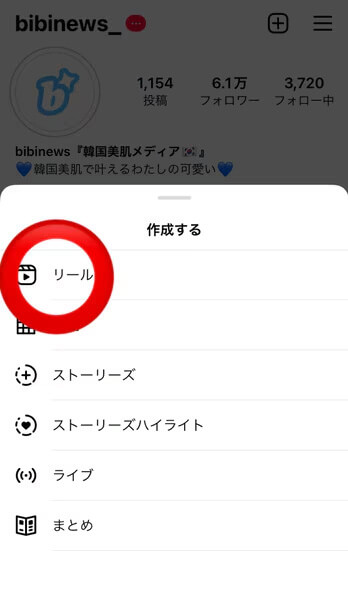
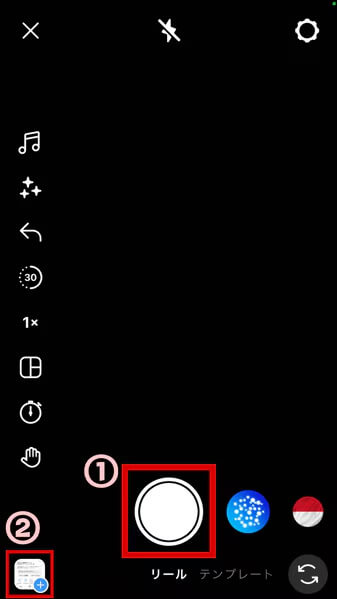
まずはプロフィールページの右上、または画面下の並んでいるアイコンの真ん中にある[➕ ]マークをタップし、[ リール ]を選択します。

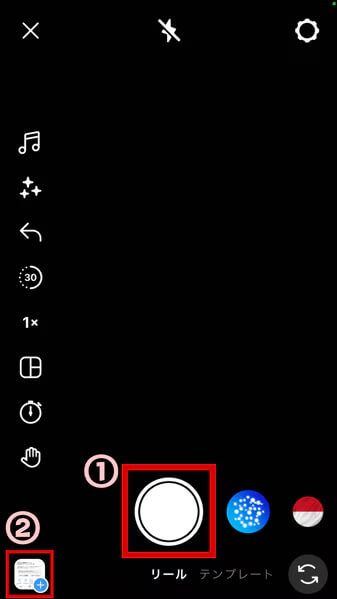
①の撮影ボタンで動画を撮影することができます。また、②のところから既存の動画や画像を使ってリールを作成することも可能ですよ!
インスタリールの最大時間は何分まで?
Instagramのリール投稿は15~60秒まで投稿可能でしたが、アメリカ時間の2022年6月2日にアップデートされ、現在では最大90秒まで投稿可能になりました。(※)
1分30秒まで投稿することが可能ですが、弊社編集部の調査では「30~45秒」がユーザーが受け入れやすく人気ですよ!
※引用:Instagram、短尺動画を作成・発見できる新機能「リール」を発表
Instagram(インスタ)「リール」の投稿方法
次はリールの投稿方法の手順をご紹介します。
①[➕ ]マークをタップして[ リール ]を選択
②動画を完成させたら[ 次へ ]をタップ
③カバーの編集やキャプション入力、タグ付けなどを済ませる
④[ シェア ]をタップ
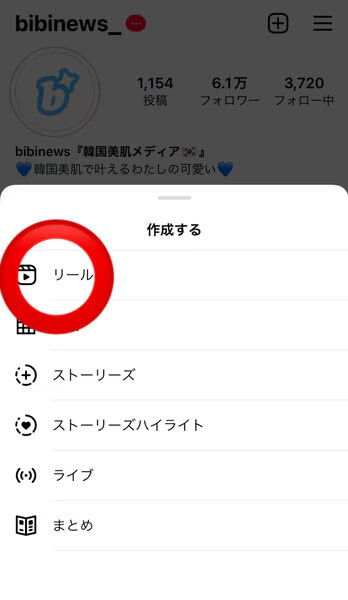
プロフィールページの右上、または画面下の並んでいるアイコンの真ん中にある[➕ ]マークをタップして[ リール ]を選択し、動画を完成させます。

動画を完成させたら[ 次へ ]をタップし、カバーの編集やキャプション入力、タグ付けなどをして最後に[ シェア ]をタップしたら投稿完了です!
Instagram(インスタ)「リール」をプロフィールに表示しない方法
インスタのリール投稿は、「アカウントの世界観的にプロフィールにはいらない」という方も多いのではないでしょうか?
プロフィールにはフィード投稿しか表示したくない方は、ぜひチェックしてくださいね!
インスタリールをフィードにシェアしない方法
インスタのリールは公開範囲を選択することができます。
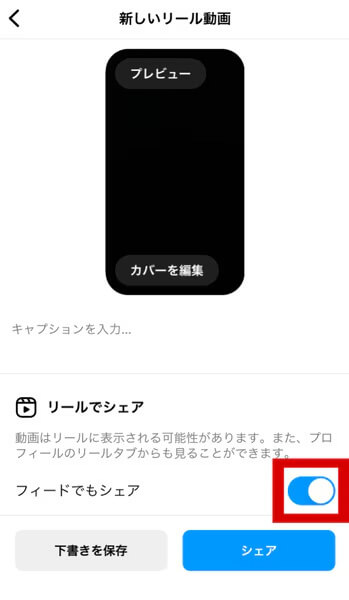
投稿前に[ フィードでもシェア ]のチェックを外しておくと、プロフィールグリットに表示されません。
また、投稿後にもリール画面右上の[ ・・・ ]ボタンから[ プロフィールグリットから削除 ]を選択するとフィードから削除することができますよ!
インスタリールをタイムラインに載せない方法
上記の「インスタリールをフィードにシェアしない方法」の手順と同様に、投稿前に[ フィードでもシェア ]のチェックを外しておくとタイムラインにも載らない仕様になっています。
タイムラインにも表示せず、自分や親しい人だけで楽しみたいという方は上記の方法がおすすめです。
Instagram(インスタ)「リール」は編集できないって本当?
皆さんも一度は「インスタのリール投稿は編集できない」という情報を目にしたことがあるのではないでしょうか?
そこで、編集部が実際に画像付きで検証していきます!
インスタリールのキャプションは編集できない?
結論、リール投稿後のキャプション編集は可能で、手順は以下の通りになります。
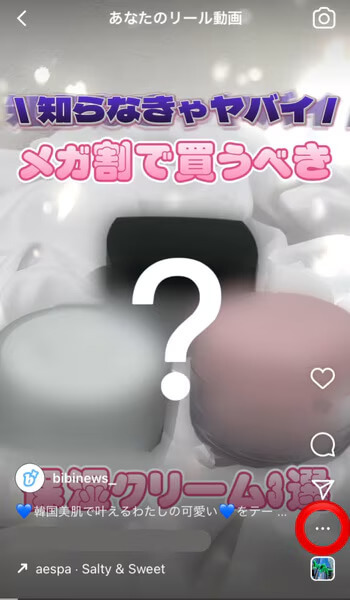
① リールを開いたら右下にある[ ・・・ ]マークをタップ
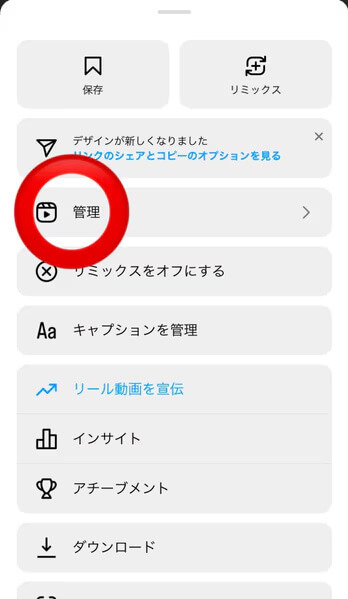
② タップすると[ 管理 ]というボタンが出てくるのでそこをタップ
③ [ 編集 ]をタップ
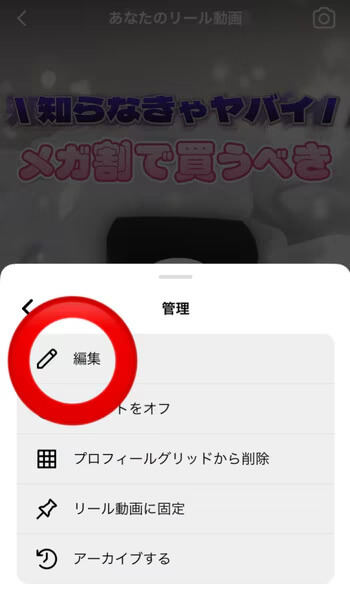
これでキャプションの編集が可能ですよ!
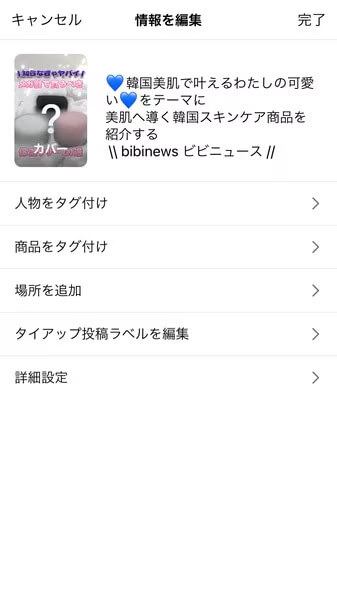
インスタリールのタグ付けは編集できない?
タグ付けの編集も前述のキャプションと同様に編集可能です。
タグ付けを忘れた方は、ぜひ上記のやり方を参考にしてみてくださいね!
Instagram(インスタ)「リール」の投稿で写真を繋げるには?
リールは動画だけでなく、カメラロールに保存されている写真を組み合わせてスライドショーのような動画を作成することもできます。
動画作成画面から左下の写真マークを選択するとカメラロールの画像が出てくるので追加していくことで簡単に作成できますよ!
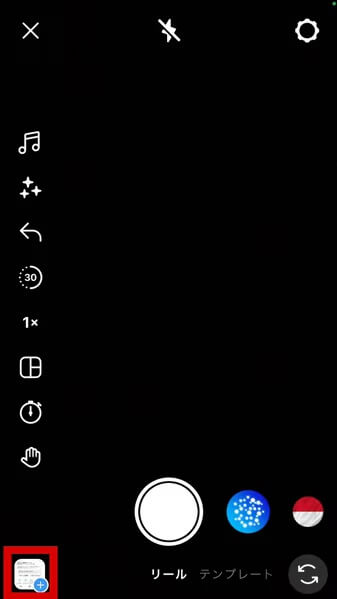
注意点としては画像のサイズが「縦長の9:16」に限定されており、それ以外のサイズの画像は全て自動的に9:16のサイズに調整されてしまいます。
上下や文字の配置などがずれたりしてしまうので注意が必要です。
インスタリールで写真を繋げて投稿するのにおすすめの編集アプリ
リールはインスタのアプリ内でも十分に作成できますが、もっとオシャレに作りたい!という方に編集部が実際に使っているおすすめの編集アプリをご紹介します。
⚪︎ 3ステップで簡単に動画作成できる「 Promeo 」

インスタ向けにデザインされた写真や動画テンプレートが豊富で初めてでも簡単に動画作成ができます。
⚪︎ 簡単な操作で本格的な動画が作れる「CapCat」

テンプレートはもちろん、音楽やエフェクトなど本格的なツールが豊富で簡単にトレンドの動画を作ることができるのでおすすめです。
普通の動画では物足りない!他の動画と差をつけたい!と考えてる方はぜひ使ってみてください!
まとめ
今回はインスタのリール投稿についてご紹介しました。
現在も人気のInstagramにおいて、フィード投稿よりも注目が集まっているのがリール投稿です。
サイズが「縦長の9:16」で迫力のある映像を楽しむことができ、最大90秒までアップロードすることができます。
今後、さらなる機能拡張も期待されている「リール投稿」で、皆さんもInstagramライフをお楽しみください!