
Instagram(インスタ)のタグ付けとは?タグ付けの手順から編集方法、設定方法まで全て解説!

Instagram(インスタ)やFacebook、X(旧Twitter)などといったSNSでは「タグ付け」と呼ばれる機能があります。
自身が投稿する写真などのコンテンツに対して、友人やブランドのアカウントへのタグを貼り付けることで、紹介をおこなうものです。
タグ付けされているアカウントは、タグ部分をタップすることでそのアカウントのプロフィールに飛ぶことができます。
友人同士のコミュニケーションはもちろん、企業ではキャンペーン施策に利用することでブランドの認知向上を狙うことができるのです。
今回は、Instagram(インスタ)の「タグ付け」について、手順や設定方法について解説していきます。
目次
Instagram(インスタ)のタグ付けとは?
「タグ付け」とは、自身の画像や動画の投稿に他ユーザーのアカウントを紐付けることのできる機能です。
タグ付けされたアカウントは、投稿画面をタップすることでタグを表示することができ、スムーズにそのアカウントのプロフィールへと移動することができます。
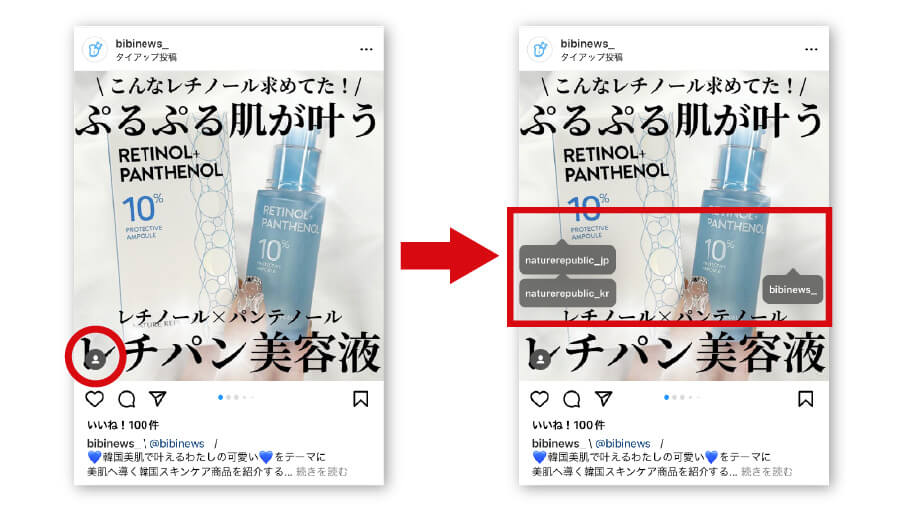
上記画像のように、タグ付けがされている投稿は「人マーク」が表示され、タップをすることで紐付けられているアカウントを表示させることができます。
また、タグ付けされたアカウントには、「〇〇があなたをタグ付けしました」という通知が届きます。通知はフィード(タイムライン)画面の右上にある「ハートマーク」から確認することができ、タグ付けされた投稿はプロフィールにまとめて表示されます。
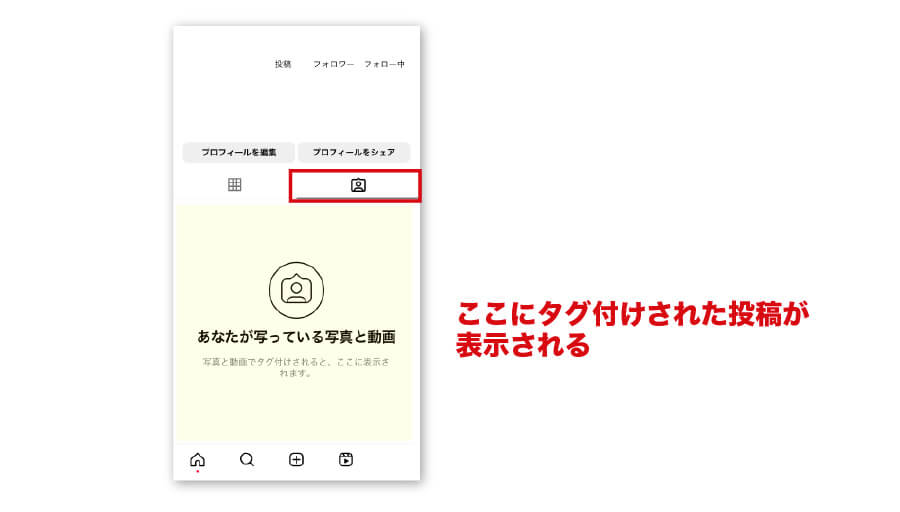
タグ付けされた投稿の表示設定を行うことも可能です。
設定方法については後ほど説明します。
ハッシュタグとの違い
Instagram(インスタ)でタグをつけるための機能として、「タグ付け」と「ハッシュタグ」があります。
「タグ付け」は他のユーザーのアカウントを自分の投稿と紐付けるための機能ですが、「ハッシュタグ」は投稿画像や動画に関連したキーワードを「#〇〇」のように表記して紐付ける機能です。
ハッシュタグは検索画面から検索することができるもので、効果的にハッシュタグを使うことができればより多くのユーザーに投稿を見てもらうことができます。
例えば、「#カフェ」や「#東京観光」、「渋谷ランチ」などといったハッシュタグをつけると、その単語で検索された時に投稿が表示されるようになるのです。
メンションとの違い
「メンション」はタグ付けと同じ機能です。「@ユーザーネーム」の形でアカウントを表記することができ、メンションをタップするとそのアカウントのプロフィールへ移動することができます。
投稿では「タグ付け」、ストーリーズでは「キャプション」と表記されるもので、機能に大きな違いはありません。
タグ付けの手順
ここではタグ付けの手順を紹介します。
フィードでタグ付け
フィード投稿でタグ付けをする際の手順は以下の通りです。
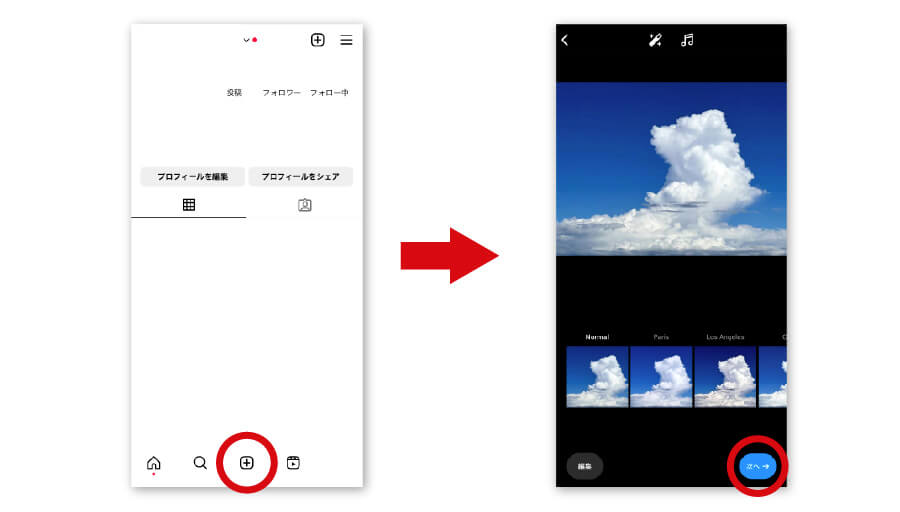
1.まず、下部中央にある「+」から新規投稿作成画面を開きます。投稿したい画像や動画を選び、次へを選択します。(編集する場合は編集をしてから進む)
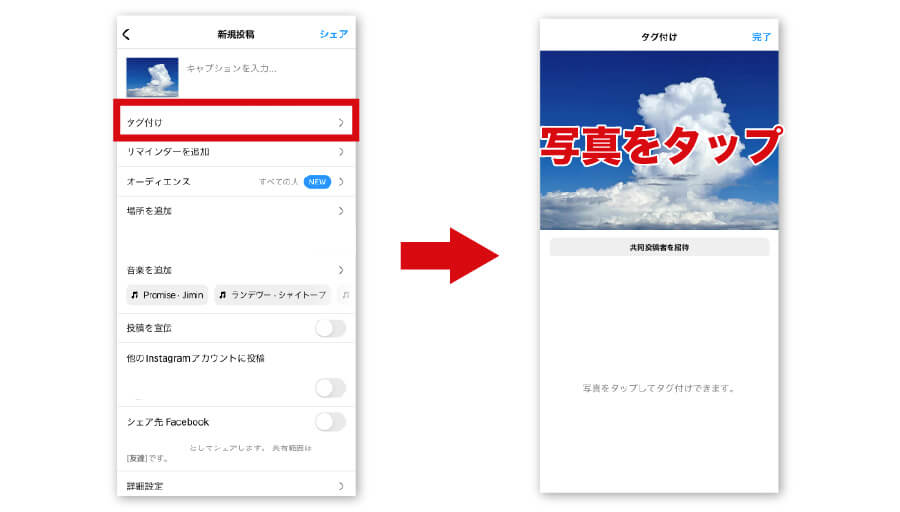 2.「タグ付け」を選択すると画面が切り替わるため、写真をタップします。
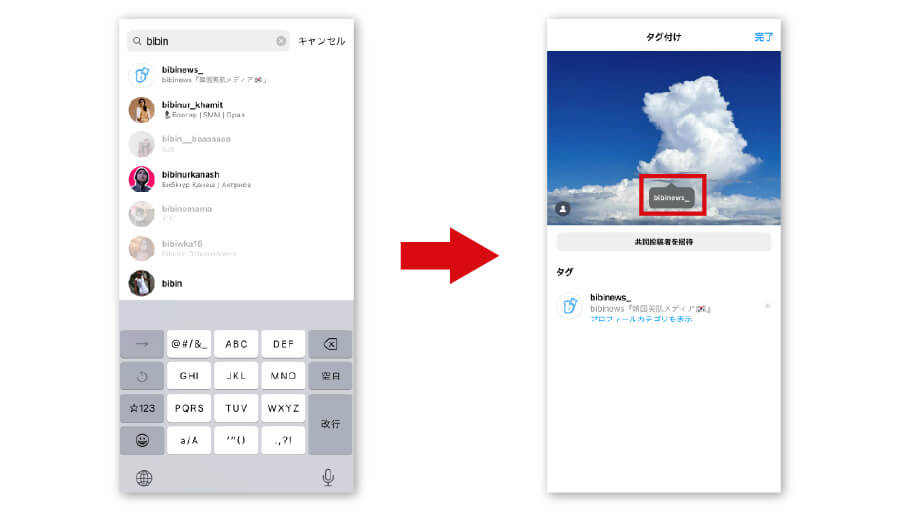
3.検索画面からユーザーネームを検索します。該当のアカウントをタップすると、先程のタグ付け編集画面に切り替わるので、タグの位置を調整し、「完了」をタップ。
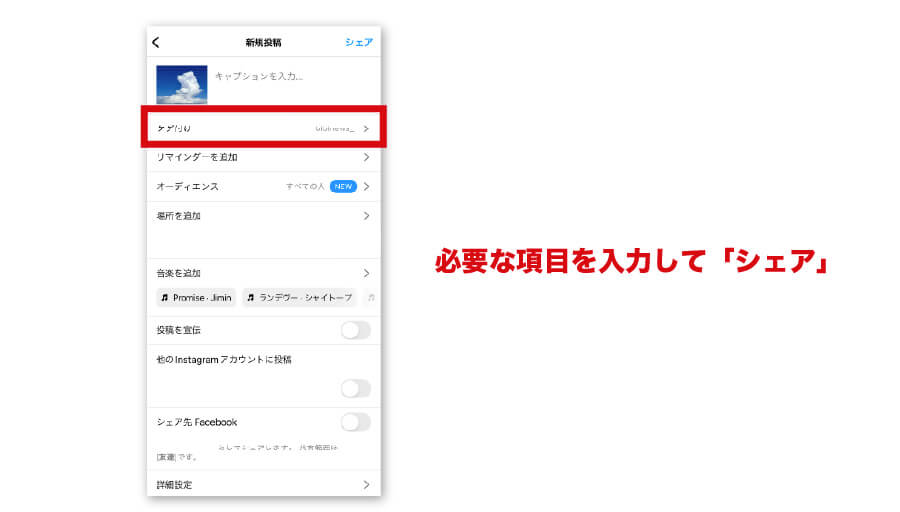 4.キャプションなどその他に必要な情報を入力して「シェア」でタグ付けされた投稿をアップすることができます。
過去の投稿にもタグ付けすることができる
タグは過去の投稿にも編集で後から付けることができます。
手順は以下の通りです。
| ○過去投稿へのタグ付け手順 1.タグ付けしたい投稿を表示する 2.投稿の右上にある「・・・」をタップ 3.「編集」を選択 4.「タグ付け」を選択 5.タグ付けしたいアカウントを検索 6.該当のアカウントを選択し、位置を調整する 7.編集を終了する |
<編集でタグ付けを削除することも可能>
また、上記の要領でタグ付けを削除することもできます。
タグ付けの編集画面から、すでに貼り付けているタグをタップすると「×」が出てくるので、「×」をタップして削除し編集完了するとタグ付けの削除を行うことが可能です。
ストーリーズでタグ付け(メンション)
ストーリーズでタグ付け(メンション)する際の手順は以下の通りです。
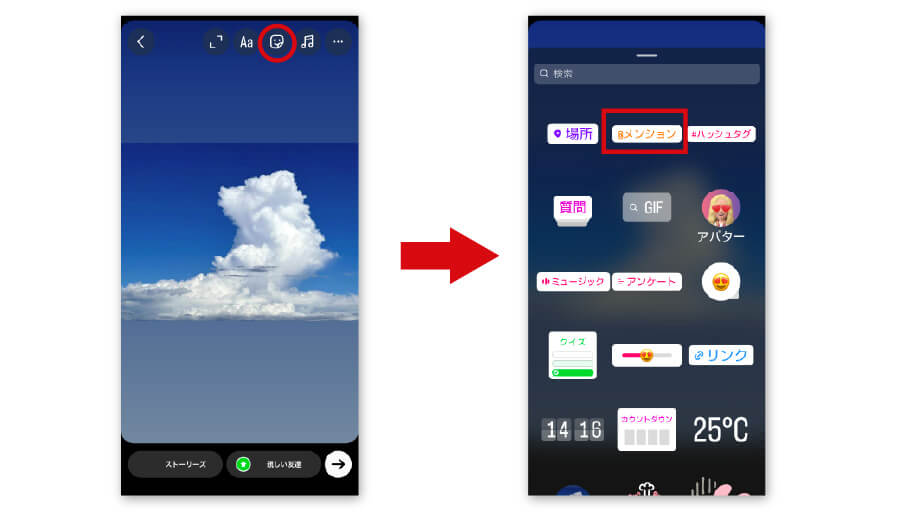
1.ストーリーズ投稿画面を開き、投稿したい素材を決定。右上(もしくは上部)にある「スタンプ」マークをタップ。メニューの中から「@メンション」を選択します。
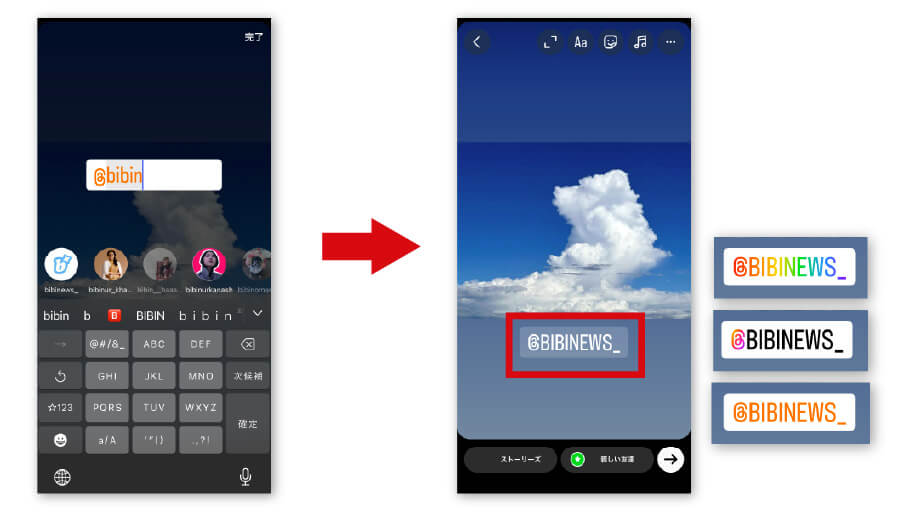
2.タグ付けしたいアカウントを検索し、該当するアカウントをタップ。表示されるアカウント名の色も選択します。(タグをタップするとカラー変更ができます)
3.「ストーリーズ」または「親しい友達」を選んで投稿します。
ストーリーズではテキストでタグ付け(メンション)も可能
ストーリーズでは、スタンプメニューから「@メンション」を選択しなくでもテキストからタグ付けをすることもできます。
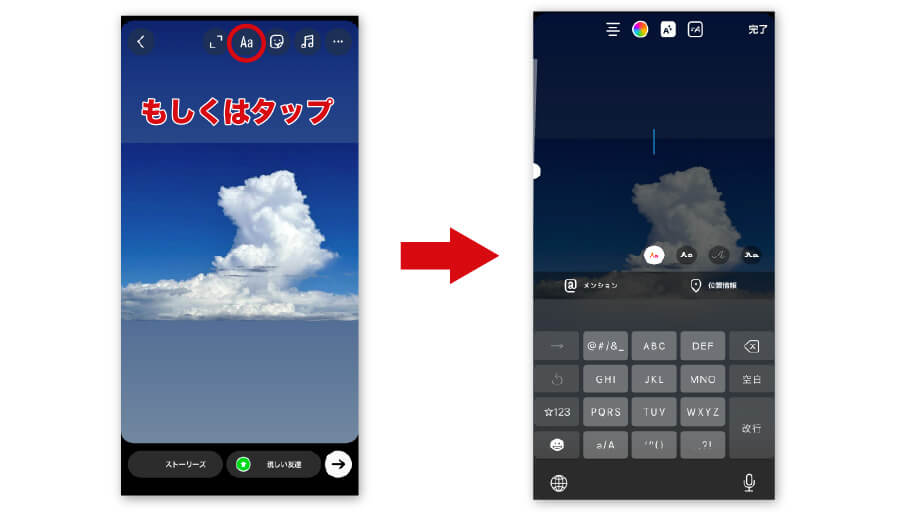
1.ストーリーズ投稿画面を開き、投稿したい素材を決定。テキストボタンか編集画面のどこかをタップします。(自動的にテキスト画面に切り替わります)
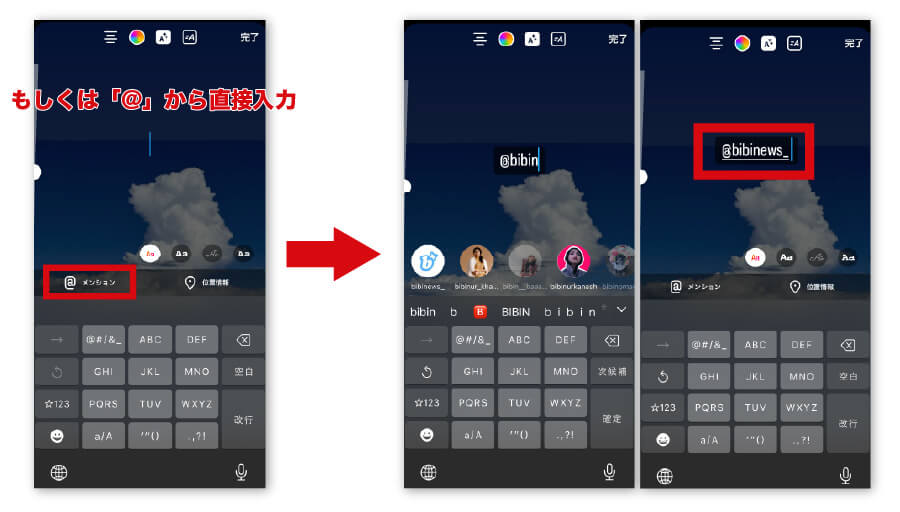
2.画面左下の「@メンション」をタップもしくは、「@」とユーザーネームを入力し、該当のアカウントを選択します。文字色やフォントなどはお好みで変えてください。
3.「ストーリーズ」または「親しい友達」を選んで投稿します。
タグ付けについての設定
タグ付けを非表示にする方法
他のアカウントからタグ付けをされた場合は、自分のプロフィールの「タグ付けされたコンテンツ」に表示されます。
しかし、タグ付けされたコンテンツをプロフィールで非表示、もしくは削除したい場合もあるかと思います。そういった場合の設定方法についてご紹介していきます。
1投稿ずつ設定する場合
タグ付けされた投稿を1つずつ非表示・削除したい場合の手順は以下の通りです。
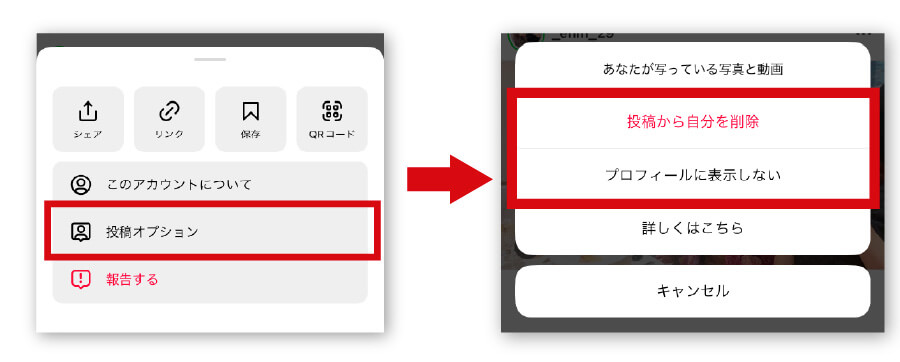
1.タグ付けされた投稿を表示し、投稿右上の「・・・」をタップ。「投稿オプション」を選択します。
2.「投稿から自分を削除」あるいは「プロフィールに表示しない」を選択して完了です。
「投稿から自分を削除」はタグ付けされた投稿から自分のタグが削除されます。一方で、
「プロフィールに表示しない」はタグ付けされたままですが、プロフィールには表示されなくなります。
タグ付けされた複数の投稿を編集する場合
前途した1投稿ずつ設定するやり方ではなく、タグ付けされた複数の投稿を編集する方法をご紹介します。
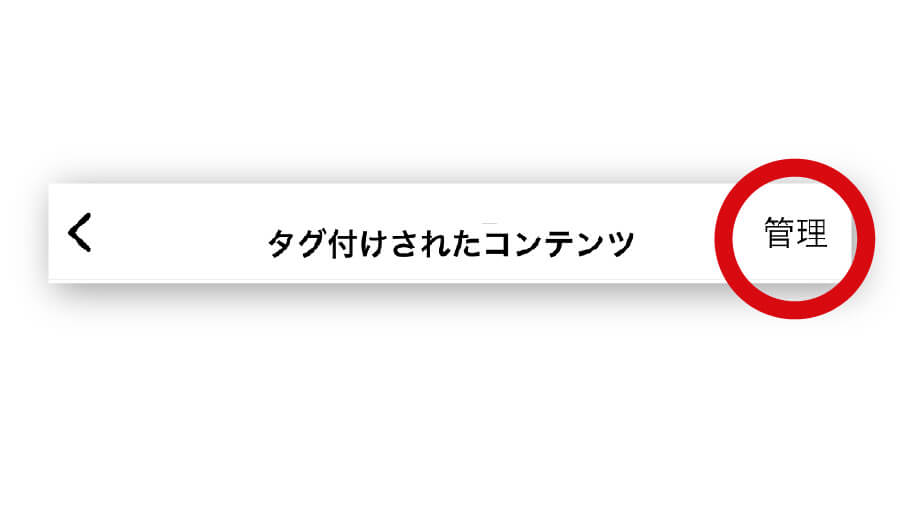
1.プロフィールから「タグ付けされたコンテンツページ」を開き、投稿の詳細を開きます。画面右上に「管理」と出てくるのでそこをタップします。
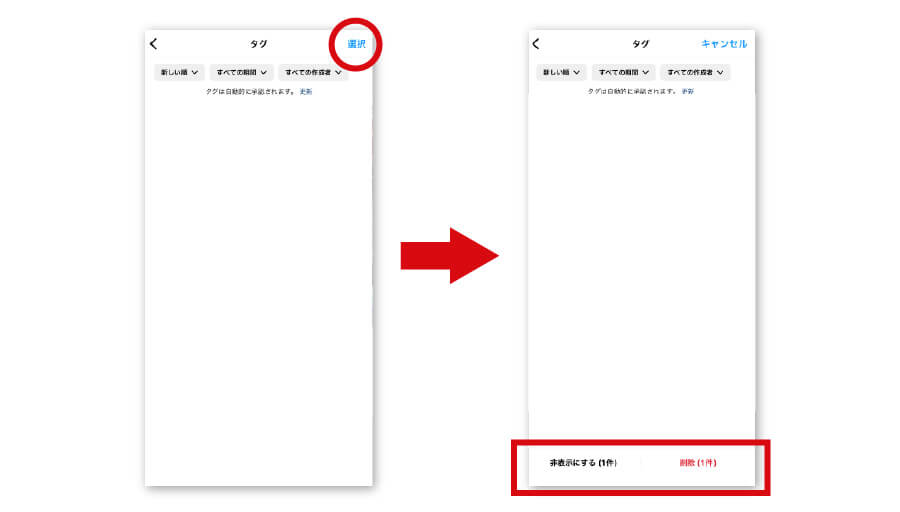
2.タグページが開かれるので「選択」をタップし、投稿を選択します。画面下部から「非表示にする」または「削除」を選び、画面の指示に従って完了します。
これでタグ付けされた複数の投稿が一気に整理できます。
タグ付けを承認制にする
タグ付けを承認制にすることができる設定方法をご紹介します。タグ付けを勝手にされたくないという方はぜひ参考にしてください。
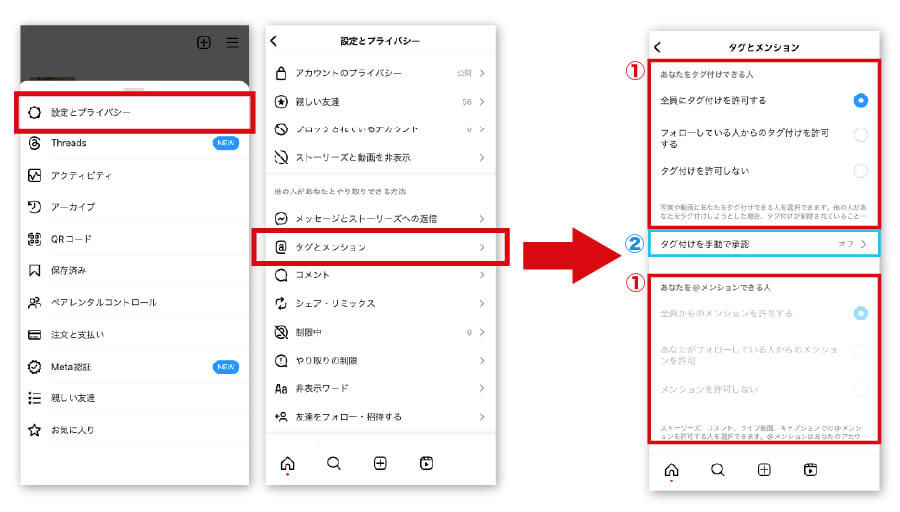
1.プロフィールページの「≡」をタップ、「設定とプライバシー」を選択し、メニューの中から「タグとメンション」を選択します。
2.タグ付け(メンション)の許可に関する設定は①を、タグ付けを手動の承認制にする場合には②をタップし、オンオフの設定をします。
タグ付けができない!そんな時の原因とは?
手順通りに行ってもタグ付けができない!という場合には以下を確認する必要があるかもしれません。ぜひ困った際には参考にしてみてください!
- ユーザーネームが違う
- ユーザーネームが存在しない
- ユーザーネームの検索欄がバグってしまっている
- 相手からブロックされている
検索欄でそもそもユーザーネームを間違えている場合は当然タグを見つけることができません。正しいユーザーネームを確認してからタグ付けをするようにしましょう。
検索欄で何を打ってもユーザーが出てこない場合、バグってしまっている可能性もあるため、一度アプリを終了して再度立ち上げると無事に検索できるようになることもあります。
もし、確かに編集画面ではタグ付けを行ったのに投稿では反映されない場合、相手からブロックされている可能性が高いため対処法は残念ながらありません。
企業がタグ付けをするメリット
最後に、企業がインスタを運用していく中で、タグ付けを活用したときのメリットについて紹介します。
スムーズにアカウントへ誘導できる
タグ付けの大きなメリットとして、他のアカウントからスムーズにアカウントへ誘導できることが挙げられます。
顧客やファンが自社アカウントをタグ付けしてくれた投稿を、他のユーザーが見て興味を持ってくれたときにタッチするだけでアカウント情報がすぐに確認でき、プロフィールへ移動ができます。その手軽さもポイントとなり、スムーズに自社アカウントへの訪問が期待できるのです。
キャンペーン活用ができる
Instagram(インスタ)でキャンペーンを行う際に「ハッシュタグ+タグ付け」をしてもらうことで、より自社アカウントへの誘導・ブランド認知向上も期待できるだけではなく、キャンペーンに参加したユーザーを見つけやすくなります。
まとめ
いかがでしたでしょうか?今回はInstagram(インスタ)のタグ付けについて手順を解説しました!
ぜひ本コラムが少しでも参考になれば幸いです。