Instagram(インスタ)のストーリーズにURLリンクを貼りたい!リンクを追加する方法と注意点をご紹介
多くの人が利用しているInstagram(インスタ)のストーリーズですが、URLリンクを追加できることをご存知でしょうか?
「インスタのストーリーにリンクを貼りたいけどやり方が分からない」
と言う方も少なくないかもしれません。
ストーリーズにURLリンクを追加することで、例えば自社の新商品を紹介した際に詳細をWebサイトやECサイトで見てもらったり、イベントなどへの集客や、友達同士でWebサイトの情報を共有することが可能です。
しかし、URLリンクの貼り付けには注意しなければいけない点もありますので、本コラムではストーリーズへのURLリンクの追加方法や注意点についてご紹介していきます。
目次
Instagram(インスタ)のストーリーズについて
Instagram(インスタ)のストーリーズとは?
まず初めに「Instagramストーリーズ」とは、投稿してから24時間経つと消えてしまう特徴があるInstagramの人気機能です。
投稿が24時間で消えるため気軽に発信しやすく、日本では7割以上の人がストーリーズを利用しているというデータもあるなど日々たくさんの人に使われています。
「ストーリーズ(Stories)」とは、インスタの通常のフィード投稿とは違い、投稿から24時間経つと消えてしまいます。画像や動画がスライドショーのような形式で切り替わるという特徴の機能です。
これまでは、1万人以上のフォロワー数がいないとストーリーズにURLリンクを追加することができませんでしたが、今では誰でもURLリンクを追加することができるようになりました。
ストーリーズにURLリンクを追加する活用場面
誰でもストーリーズにURLリンクを追加できるようになったことで、様々な場面で活用することができます。
- 友人やフォロワーに共有したいWebサイトを紹介する
- 役に立ったアイテムの詳細ページを紹介する
- 自社ブランドの新商品の詳細を紹介する
- 自分のブランドのWebサイトを紹介する
- 自分のブログやホームページを紹介する
- イベント情報の詳細やチケットの販売ページを紹介する
など、使い方は本当に様々あります。
大変便利な機能ですので、ぜひ活用していきましょう!
ストーリーズにURLリンクを追加する方法
ストーリーズにURLリンクを追加する方法はとても簡単です。
| <インスタストーリーズにURLリンクを追加する方法> 1.ストーリーズの編集画面を開く 2.上部に出てくる「スタンプ」アイコンをタップ 3.スタンプの中から「リンク」をタップ 4.紹介したいWebサイトのリンクを追加 5.リンクスタンプを追加し、編集が完了したらストーリーズに投稿 |
詳しく紹介します。
①ストーリーズの編集画面を開く
プロフィールなどからストーリーズで投稿したい画像や動画を追加、もしくは作成モードでストーリーズの編集画面を開きます。
②上部に出てくる「スタンプ」アイコンをタップ
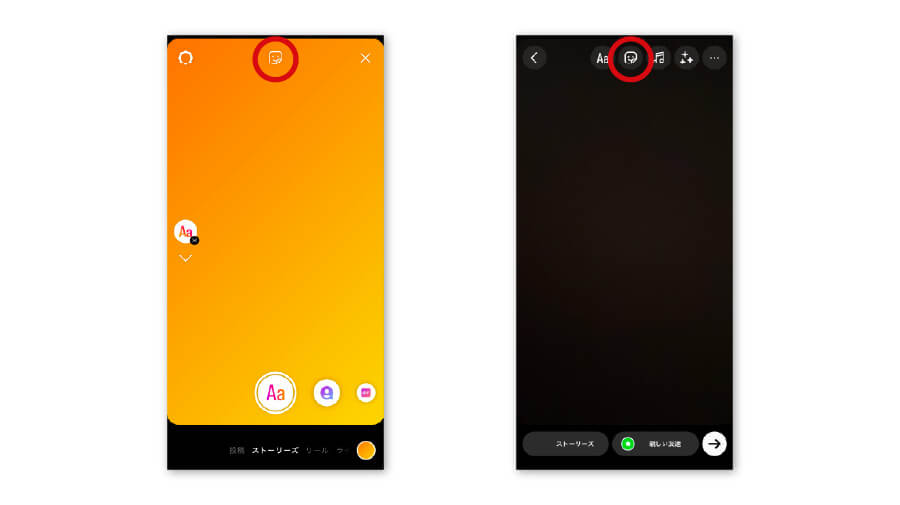
上部に出てくるスタンプアイコンをタップ、もしくは画面を下から上にスワイプしてスタンプ一覧を表示させます。
③スタンプの中から「リンク」をタップ
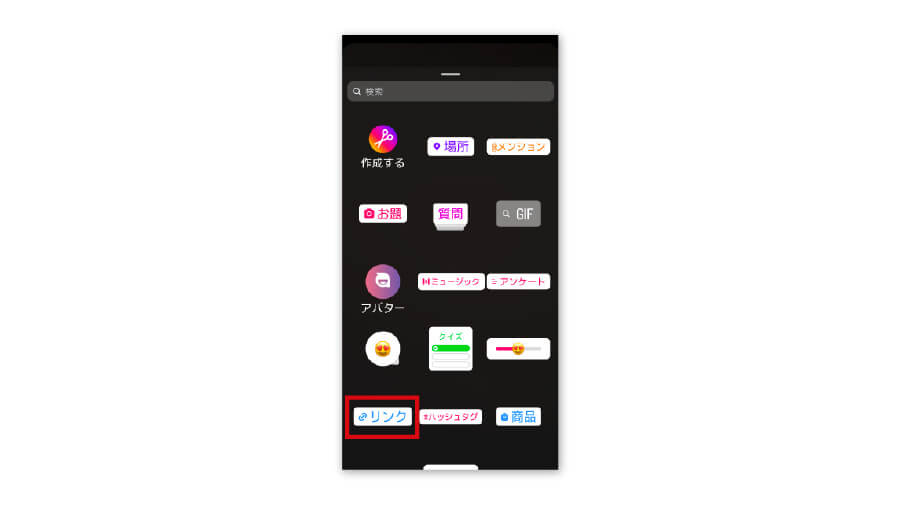
スタンプ一覧の中から、「リンク」を探してタップします。
④紹介したいWebサイトのリンクを追加
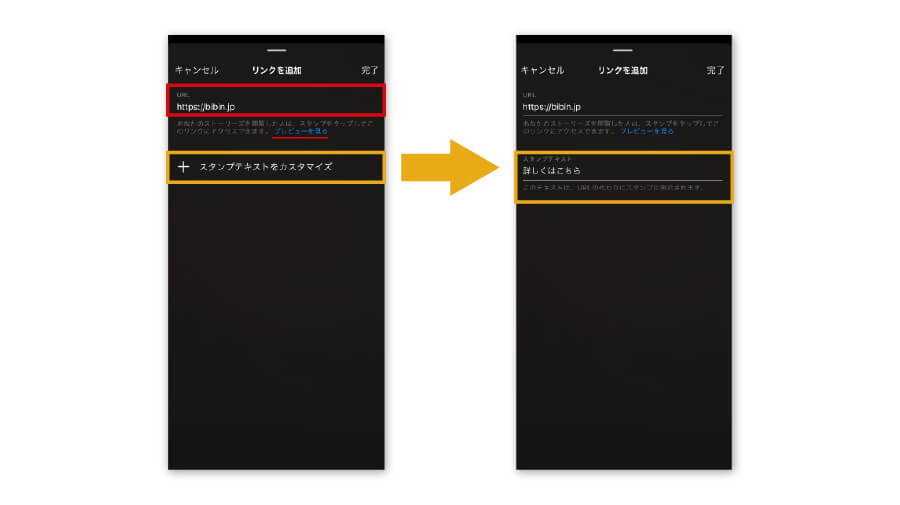
リンクを追加する画面になったら、誘導したいWebサイトのURLを入力しましょう。入力欄の下にある「プレビューを見る」からURLが上手く機能しているのかを確認することができます。
また、リンクスタンプの表示テキストを自由に設定することもできます。(設定しないままでも大丈夫です)
⑤リンクスタンプを追加し、編集が完了したらストーリーズに投稿
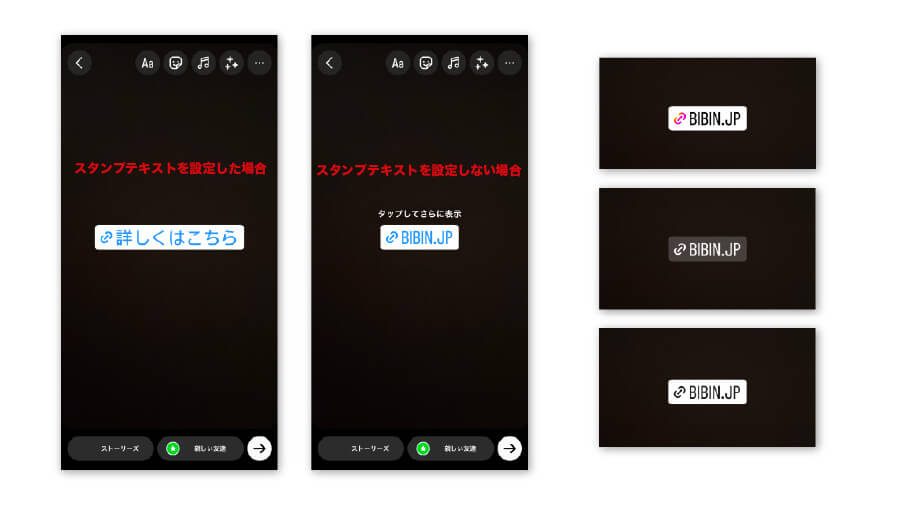
プレビューを確認し、URLリンクに問題がなければ「完了」をタップしてストーリーズの編集画面にURLリンクスタンプを追加します。
URLリンクスタンプをタップするとカラーを変更することができます。4パターンあるのでご自身の好きなデザインにしてください。大きさや位置、角度も変えることができます。
編集が完了したら、ストーリーズに投稿して終了です。
ストーリーズにURLリンクを追加する際の注意点
ストーリーズにURLリンクを追加する際に気をつけなければいけない点もあります。
追加できるURLリンクは1つまで
1つのストーリーズは複数のURLリンクを設定することはできず、1つまでとなっています。
もし誘導したいWebサイトが複数ある場合には、ストーリーズを複数に分けて投稿するか、複数のURLをまとめたリンクページを作り、そこへの誘導リンクを設定すると良いでしょう。
コミュニティガイドラインに反したリンクを設定しない
コミュニティガイドラインに違反するコンテンツを繰り返し投稿してしまうと「URLリンクスタンプ」機能が使えなくなることもあり、場合によってはアカウント自体が使えなくなります。
これはストーリーズに限らずフィード投稿などにも言えることですが、コミュニティガイドラインに反する内容の投稿はしないように心がけましょう。
URLリンクの乱用は控えましょう
「URLリンクスタンプ」を乱用したからといってアカウントが停止されたりすることは現状ありません。しかし、Instagram(インスタ)もボランティアではなく営利企業のため、あまり外部へのリンクを乱用しすぎるのは気をつけたほうがいいでしょう。
まとめ
いかがでしたでしょうか?今回はInstagram(インスタ)ストーリーズにURLリンクを追加する方法についてご紹介しました。
「URLリンクスタンプ」機能は個人での活用はもちろん、ビジネスでの活用でもとても使える機能ですのでぜひ上手く活用してみてはいかがでしょうか?
instagram(インスタ)のバージョンが古い場合、ストーリーズのスタンプ一覧画面にリンクスタンプが出てこないこともあります。その場合にはスマホOSやアプリを最新にアップデートすることで反映される可能性があるので試してみてください。