Instagram(インスタ)のアカウント削除方法とは?「利用解除」との違いや削除できないときの対処法まとめ
人気のSNSでもあるInstagram(インスタ)ですが、
「インスタをやめてアカウントを消したい」
と、さまざまな理由からアカウントを削除したいと考えている人も少なくないでしょう。
しかし、Instagram(インスタ)のアカウントからログアウトしたり、アンインストールしたりするだけでは完全に退会できるわけではありません。
本コラムでは、インスタアカウントから退会したい・アカウント情報を削除したいけどやり方が分からない・・・という方のために削除方法を解説していきます。
アカウント削除前に気をつけておいた方がいい点や、うまく削除できない時の対処法についてもご紹介しますので、ぜひ参考になれば幸いです。
目次
Instagram(インスタ)をやめる方法は2種類!
Instagram(インスタ)を辞めるには「アカウント削除」もしくは「利用解除」のどちらかを行います。
一見似ているようにも感じますが、大きな違いがあるため注意が必要です。
アカウント削除
・データはすべて削除される
・同じユーザー名が使えなくなる
・二度と復帰できない
※30日間の猶予期間はあり。期間内なら元通りに戻せます。
利用解除
・同じユーザー名で復帰できる
・データはサーバー上に残り、復帰したら今まで通り見られる
・ログインすれば復帰できる
「アカウント削除」と「利用解除」の大きな違い
「アカウント削除」と「利用解除」の大きな違いとしては、『アカウントを復活させられるかどうか』です。
「アカウント削除」は30日間の猶予期間を過ぎると、Instagram上のデータはすべて削除され、同じユーザー名も登録できず、復帰できません。一方で「利用解除」はInstagram上にはデータが残っている状態のため、復帰したくなったらログインするだけでまた利用できます。
もし、今後復帰の予定があるのであれば、本当にいまアカウント削除をするべきなのか慎重に考えて手続きを行うようにしてください。
アカウント削除の際の注意点
インスタアカウントを削除するにあたって、知っておいた方がいい注意点があります。
手続きをしてから30日間経つと完全に削除される
前述した通りインスタアカウントが完全に削除されると、これまでのデータは失われ、同じアカウントは復元・使用ができなくなります。
しかし、完全に削除されるのはすぐではなく30日間の猶予期間が設けられているため、万が一削除の取り消しをしたい場合もご安心ください。
30日間の猶予期間内にアカウントにログインすれば、元通りに使えます。
また、アカウントが完全に削除されるまでの間であっても、アカウント削除の申請を行うと投稿は全て閲覧できなくなり、検索しても表示されなくなります。
アカウントの過去のデータはバックアップしておくのがおすすめ
Instagram(インスタ)にはバックアップ機能があります。
今までに投稿した写真や動画、DM、フォロー・フォロワー情報などのデータをバックアップ機能を活用すれば手元に残しておくことが可能です。
アカウントの削除前にアカウントデータのバックアップを行っていれば、もし間違えてアカウント削除してしまった場合でも安心なので覚えておくと良いでしょう。
データのバックアップ方法
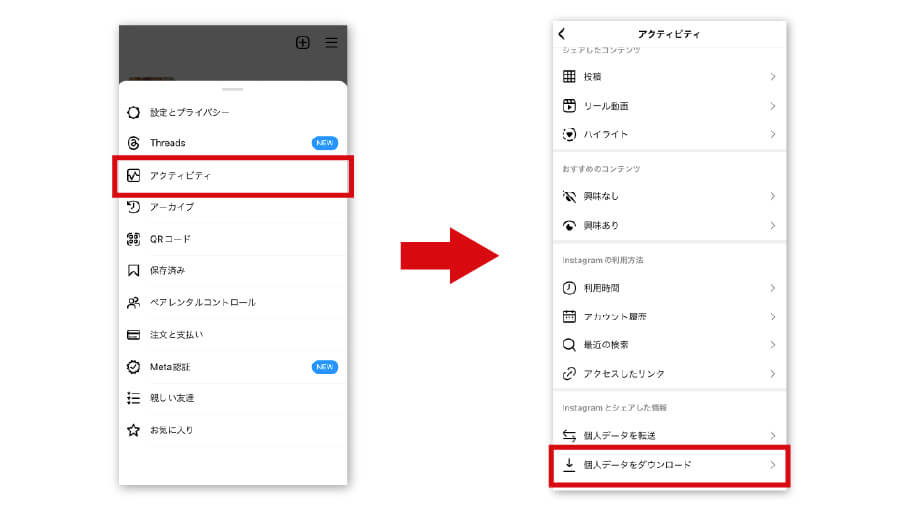
1.プロフィール画面から「≡」をタップし「アクティビティ」を選択します。アクティビティのメニューの中から一番下の「個人データをダウンロード」をタップします。
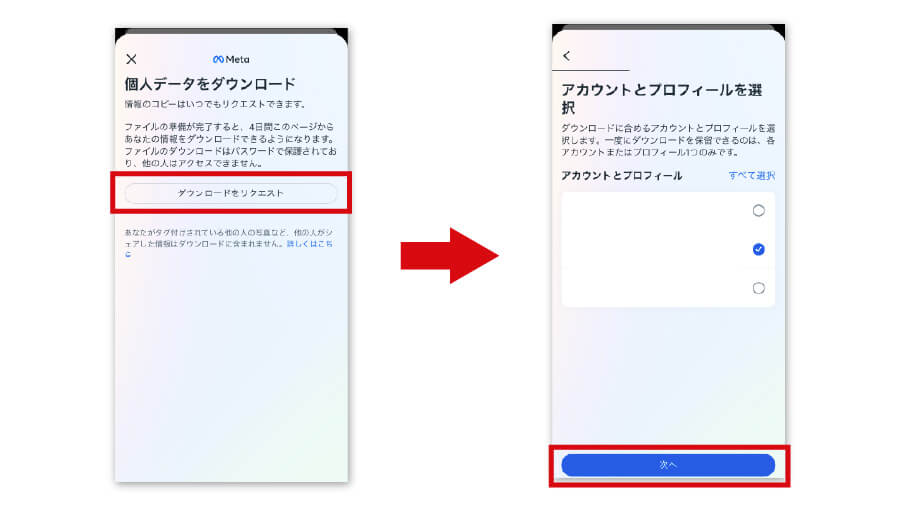
2.「ダウンロードをリクエスト」をタップすると、アカウントとプロフィールの選択画面に移動するので該当するアカウントもしくはプロフィールにチェックし次へ進みます。
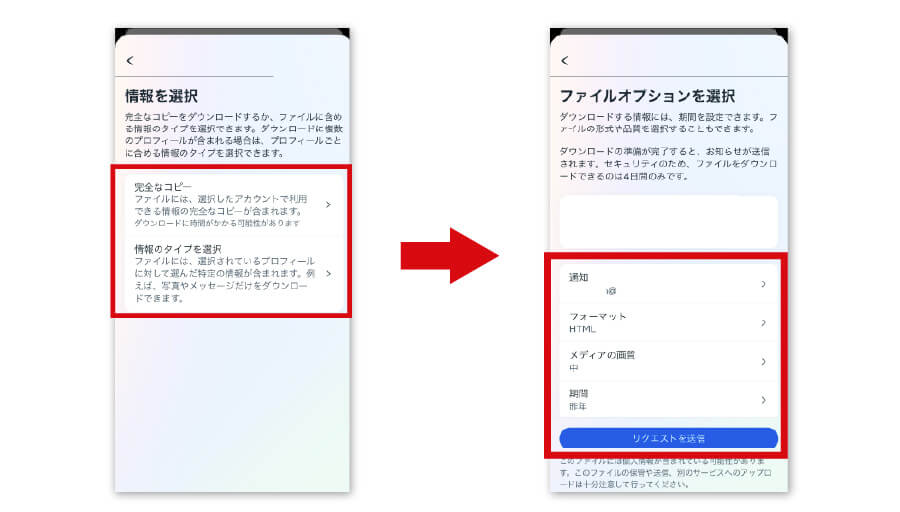
3.「完全なコピー」か「情報のタイプを選ぶ」どちらかを選択します。(「情報のタイプを選ぶ」を選択すると、自分が必要なデータのみをダウンロードできます)ファイルオプションを選択して、「リクエストを送信する」をタップして完了です。
メールに届いた指示に従ってください。
アカウントの削除方法
それでは、インスタアカウントを削除する方法を解説していきます。iPhone・Androidともに削除手順はほとんど同じです。
また、アプリとウェブの両方からアカウント削除をすることができます。
(今回はiPhoneアプリ版の画像を使用して解説します)
アカウントの削除手順
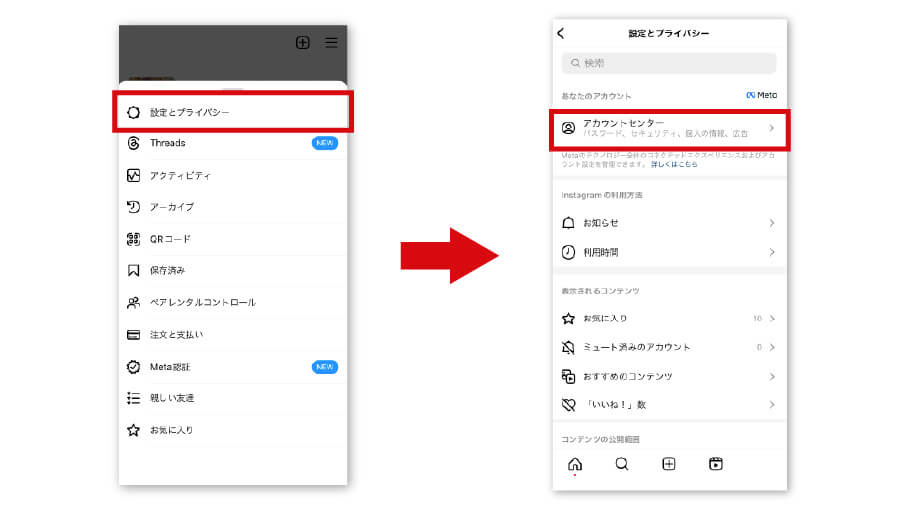
1.プロフィール画面から「≡」をタップし「設定とプライバシー」を選択します。メニューの中から一番上にある「アカウントセンター」を開きます。
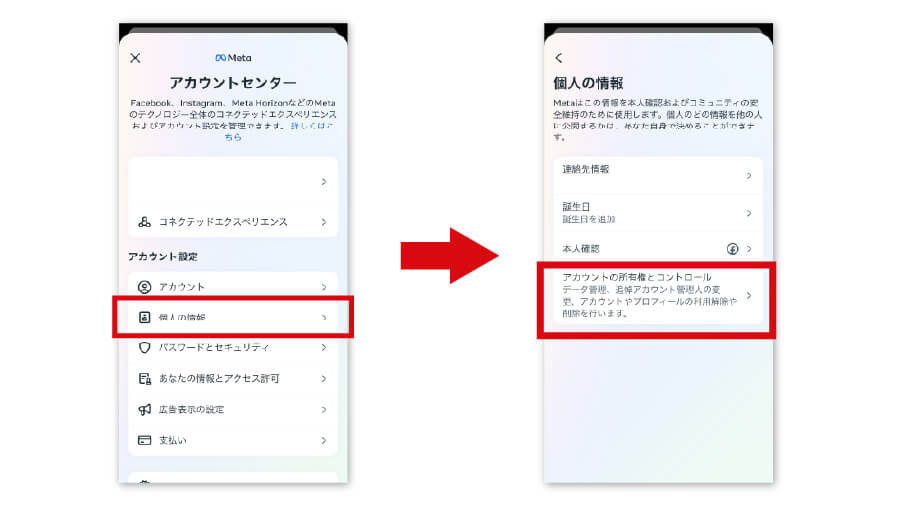
2.アカウント設定項目から「個人の情報」をタップし、「アカウントの所有権とコントロール」を選択します。
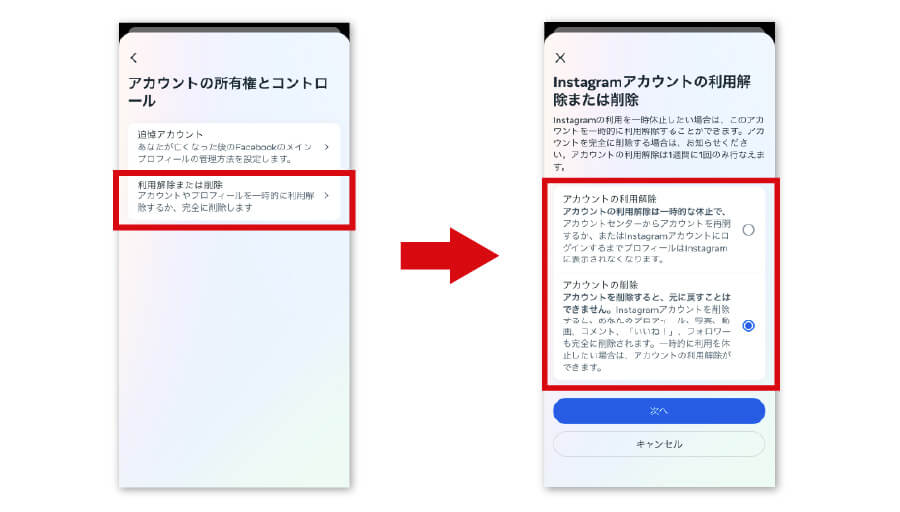
3.利用解除または削除したいアカウントを選択します。アカウントを選択した後、利用解除または削除のどちらかにチェックをして次へ進みます。
利用解除の場合はパスワードを入力して指示に従い完了です。削除の場合は、削除理由を選びパスワードを入力後、指示に従い完了します。
アカウントが削除できていないケース
インスタアカウントを削除したつもりでも、できていないケースが多くあります。アカウント削除が上手くできていない場合には以下の項目が該当していないか確認してみてください。
ログアウトだけでは削除できない
Instagramアプリからログアウトすると、自身はアプリの利用をすることはできなくなりますがアカウント自体はInstagram上に残っています。
これまでに投稿した写真や動画を他のユーザーが閲覧することもできますし、コメントやDMも送れる状態のままです。
アプリからログアウトしたり、アプリ自体をスマホから削除したりすれば、自分はインスタを利用できなくなります。しかし、これではアカウントを削除できていません。アカウント自体はインスタ上に残っており、今までに投稿した写真や動画をほかのユーザーは見られますし、コメントやDMなども送れる状態です。`完全にデータを消したい場合は、必ず上記で解説した「アカウント削除」の手順を踏んでください。
アンインストールだけでは削除できない
スマホ上からInstagramアプリをアンインストールしても、自身ではアプリの利用ができなくなりますが、アカウントの状態は上記と同じです。
ログアウトやアンインストールだけでは削除したことにはならないため注意が必要です。
アカウントが削除ではなく「利用解除」になっている
インスタアカウントの利用停止には「削除」と「利用解除」の2種類があります。
利用解除をしている間は、アカウント削除とほぼ同じ状態です。ユーザー名の検索がヒットしなくなり、プロフィールを表示させようとしてもすべてが消えている状態です。
しかし、利用解除の場合はログインをすればすべて元通りに復活させることができます。
削除操作後30日間を過ぎても元のアカウントにログインできる場合は、「削除」ではなく「利用解除」を設定してしまっている可能性が高いです。
そのため一度ログインをし直して、正しい削除手順に沿って再度設定し直してみた方がいいかもしれません。
削除操作後、30日経過する前にログインした
インスタアカウントの削除操作後、30日間の猶予期間が与えられます。この期間内に元のアカウントにログインをしてしまうとアカウントの削除ができません。
完全に削除をしたい場合は、アカウント削除の手続きを終えたらアプリ・Webサイトともにログインしないようにしましょう。
別のアカウントを削除してしまっている
Instagramはアカウントを複数管理することが可能です。そのため、複数アカウントを所有している場合に本来削除したかったアカウントとは別のアカウントを削除してしまっている可能性があります。
削除操作後30日間は猶予期間のため、万が一間違ってしまった場合はすぐにログインして削除を取り消しましょう。
まとめ
以上が、インスタアカウントの削除手順と気をつけるべき注意点になります。
削除操作後30日間を過ぎると、2度と同じアカウントを復元・利用することができません。アカウントを削除する場合には今一度、今後また利用する可能性がないのか慎重に考えてから行ってみてください。
ぜひ本コラムが少しでも参考になれば幸いです。