Instagram(インスタ)のアーカイブ機能を徹底解説!見方や戻し方、活用シーンについてご紹介

Instagram(インスタ)のアーカイブ機能をご存知でしょうか?
「アーカイブ」という単語は、一般的に何かを保存したり、記録したりする際に用いられることが多くあります。
インスタ運用をするにあたって、「投稿を一時的に非表示にしたい」と考えたことのある方に活用していただけるのがこの「アーカイブ機能」です。
本コラムでは、Instagramにおけるアーカイブについて詳しく解説していきます。
目次
Instagram(インスタ)における「アーカイブ」とは?
「アーカイブ(archives)」とは、そもそも文書の記録・保管・保存という意味を持ちますが、Instagramにおけるアーカイブとは、「投稿を非公開にする機能」を指します。
Instagramには3種類のアーカイブ機能があります。
フィード投稿のアーカイブ
アーカイブするとプロフィール画面に表示されなくなる(非公開)
ストーリーズのアーカイブ
ストーリーズは24時間で消えてしまうが、アーカイブ機能により過去の投稿を確認できる
ライブのアーカイブ
ライブ配信終了後に自動でアーカイブされ30日後に自動的に削除される
※アーカイブ中の投稿は自分以外の人には表示されません。
アーカイブ機能の活用シーン
アーカイブ機能はどういったシーンで活用できるのか、主な活用シーンをご紹介します。
フォロワーから見られたくないとき
投稿した内容をアカウントのフォロワーもしくは他人にみられたくない時に、アーカイブ機能は役立ちます。
「投稿のフォロワー受けがあまり良くなかった」
「クライアントの確認が取れていない内容のため一旦投稿を伏せておきたい」
「社内アカウントの投稿の中に退職者が映ってしまっているため非表示にしたい」
などといった理由で、自分にだけ見られる状態にしたい時に活用できるのです。
投稿の雰囲気や世界観を揃えたいとき
投稿の雰囲気や世界観を揃えたいと感じた時にもアーカイブを活用することができます。
ある投稿から雰囲気をガラッと変えたい場合など、過去の投稿と統一感がなくなり見栄えが悪くなってしまう可能性があります。インスタ運用で大事にしたいブランドイメージに直結する投稿のトンマナ(トーン&マナー)は整えておくことに越したことはありません。
投稿の雰囲気やアカウントの世界観、統一感を崩さないためにもアーカイブを利用することができるのです。
目立たせずに投稿したい時
投稿してプロフィールには表示させたいが、フォロワーのフィードに流さず目立たせないように投稿したい時にもアーカイブ機能は役立ちます。
コンテンツを投稿してすぐにアーカイブすることで、フォロワーには表示されません。数日後にアーカイブを解除すると、フィードには流れずにプロフィール上には投稿したタイミングで表示されるのです。
自分だけのフォルダとして利用したい時
「他の人に見られたくないけど、自分専用に投稿したい・・・」という場合にもアーカイブを活用することができます。
投稿してすぐにアーカイブにしてしまえば、他の人に見られることなく自分だけの特別なフォルダが完成するため、個人で楽しみたい方におすすめです。
アーカイブのやり方
ここからはフィード投稿、ストーリーズ、ライブのアーカイブのやり方についてご紹介していきます。
【フィード投稿】
フィード投稿をアーカイブすると、他のユーザーからは投稿が見えなくなります。アーカイブの解除はいつでも可能です。
アーカイブのやり方
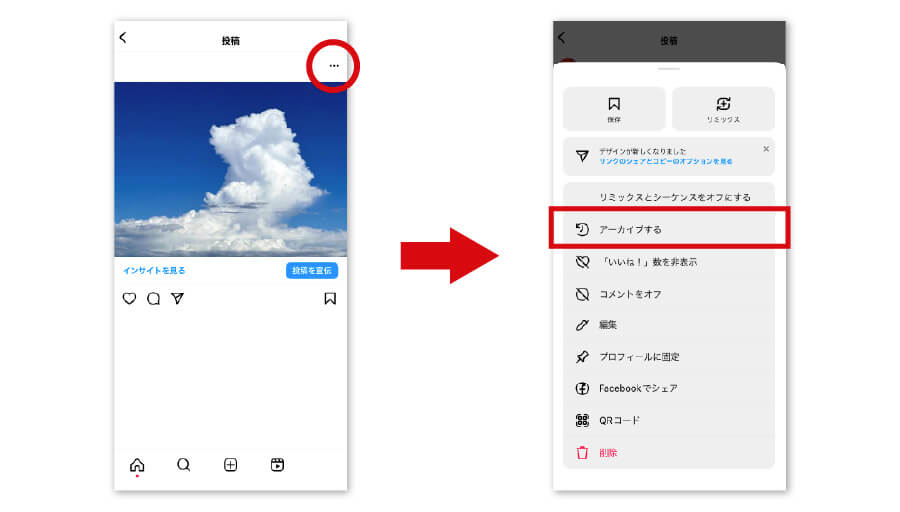
アーカイブしたい投稿の右上「…」をタップし、「アーカイブする」を選択すれば完了です。これでプロフィール上には公開されません。
アーカイブしたフィード投稿の確認・復元
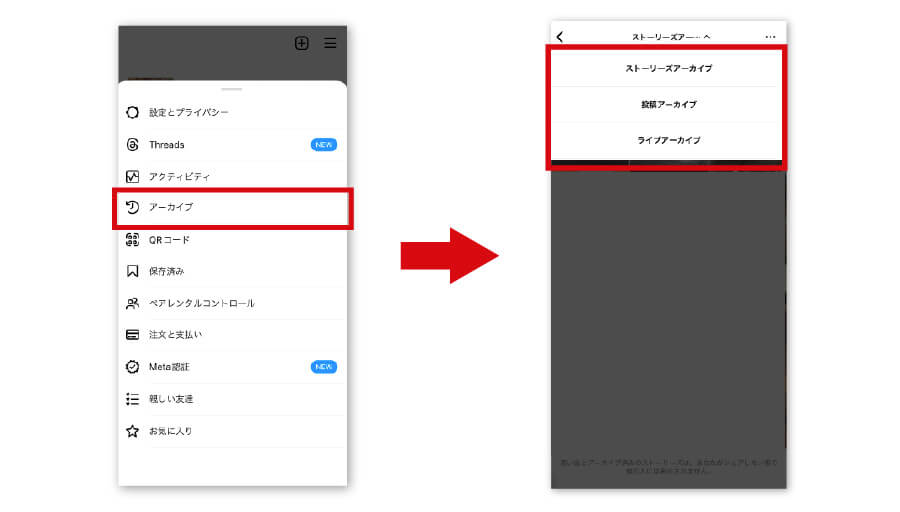
1.プロフィール画面から「≡」をタップし「アーカイブ」を選択すると、アーカイブされた投稿(ストーリーズ・ライブも同様)が一覧で確認できます。
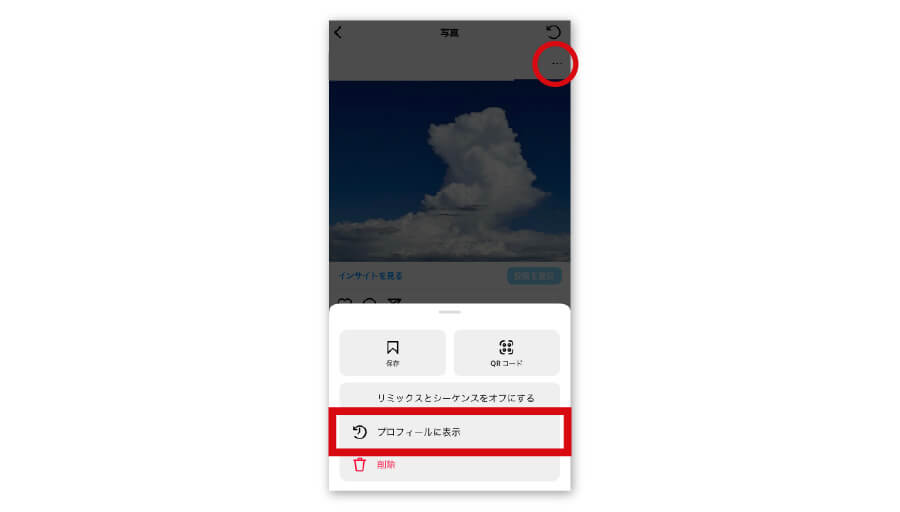
2.アーカイブしたフィード投稿の中から復元したい投稿を選択し、右上の「…」をタップします。「プロフィールに表示」で投稿した日のタイミングの場所に復元完了です。投稿を削除したい場合もここで操作できます。
【ストーリーズ】
ストーリーズは投稿してから24時間で消えてしまいますが、自動的にアーカイブされます。
アーカイブされたストーリーズの確認方法は、フィード投稿の確認方法と同様です。
<アーカイブの確認方法>
1.プロフィール画面右上の「≡」をタップ
2.「アーカイブ」を選択
3.ストーリーズ、フィード投稿、ライブもアーカイブ一覧を確認できる
アーカイブされたストーリーズを再度表示させる
投稿されてから24時間で消えてしまうストーリーズですが、ずっと表示しておける「ハイライト」機能があります。ハイライトとは、プロフィール画面の中央部に表示されるタイトル付きのストーリーズ集のようなものです。
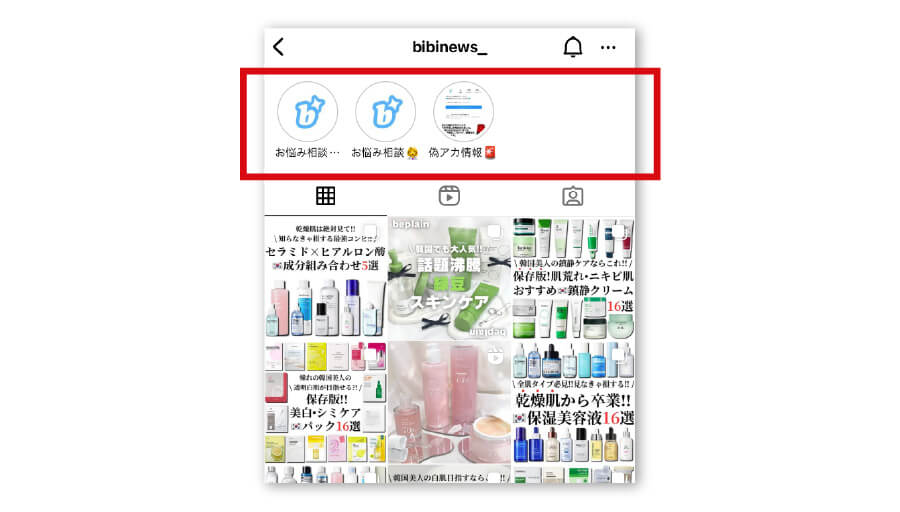
多くのユーザーに見てもらいたいストーリーズや残しておきたいストーリーズはこのハイライト機能を使って作成します。手順はとても簡単です。
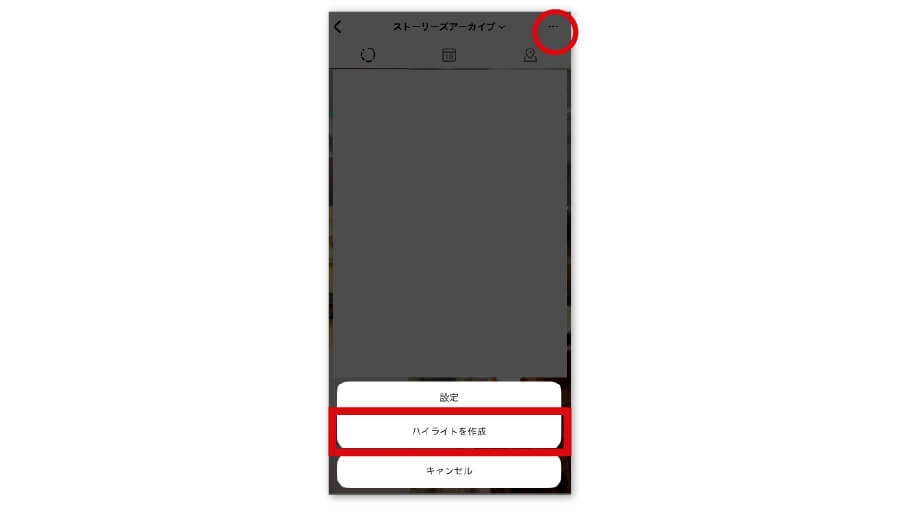
ストーリーズのアーカイブ一覧から、右上の「…」をタップし、「ハイライトを作成」を選択します。カバー画像とタイトルを付けて完了です。
(それぞれのストーリーズ投稿から「ハイライト」をタップしても作成可能です)
【ライブ】
インスタライブの配信は、「終了ボタン」をタップするとライブ配信が終了すると同時に配信動画が自動的にアーカイブされます。
アーカイブから30日間の間は再表示も可能です。ダウンロードボタンをタップすれば端末へのダウンロードも可能となります。
注意点として、アーカイブされたライブ配信には「いいね」や「コメント」は保存されません。
まとめ
いかがでしたか?
本コラムではInstagramのアーカイブ機能の活用シーン、やり方についてご紹介しました。
覚えておいて損はない機能ですので、魅力的なInstagramアカウントの運用にぜひこのコラムが参考になれば幸いです。