インスタで「QRコード」をチラシや名刺に載せる方法は?QRコードを読み取れない場合の対処法も徹底解説!
最近では、若い世代だけでなく幅広い年代の人が利用し日常生活の一部となっているSNSの一つインスタグラム。そんなインスタグラムにある「QRコード」という機能をご存知ですか?
今回はそんなインスタ「QRコード」の詳しい使い方からおしゃれに作る方法、さらにチラシや名刺に載せる方法などを画像付きで分かりやすく説明していきます!
知っているとより便利にインスタを活用することができる機能ですので、ぜひ本コラムを参考にしてインスタの「QRコード」の使い方をマスターして見てください!
目次
Instagram(インスタ)「QRコード」とは?
まずインスタの「QRコード」とは、自分のアカウントのプロフィールにアクセスすることができるコードで、カメラで読み取るだけでアカウントをフォローしたりチェックすることができます。
例えば、お互いのインスタのアカウントをフォローしたい時にわざわざユーザーネームを打ち込んで検索するのって結構面倒だったりしませんか?そんな時、カメラで読み取るだけで簡単に相手のアカウントを表示させることができる便利な機能なんです!
インスタの「QRコード」の表示方法
「QRコード」の表示方法はとても簡単です!手順を画像付きで詳しく説明していきます。
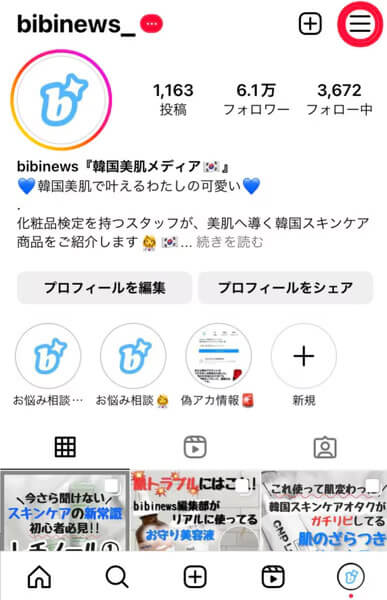
①まずはプロフィールページを開き、右上にある三本線のメニューボタンをタップ。
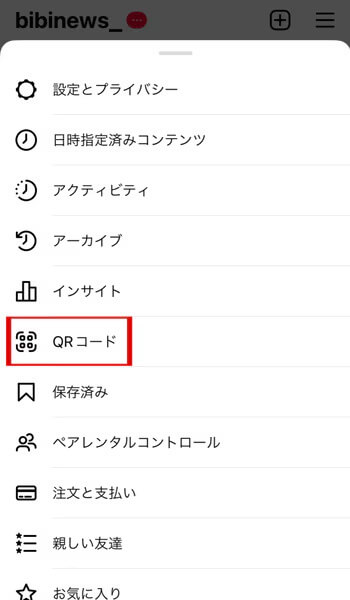
②「QRコード」というボタンが表示されるのでタップします。
③すると自分専用のインスタアカウントの「QRコード」が表示されます。
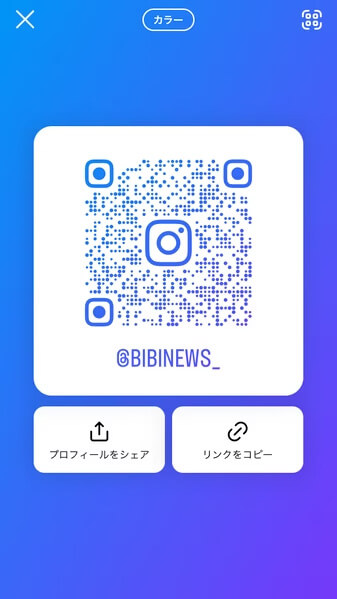
この「QRコード」を相手に読み取ってもらうだけで自分のプロフィールを表示させることができます。とっても簡単ですよね?
インスタ「QRコード」の保存方法
また、「QRコード」を画像として保存することもできます。
①上記の [ インスタの「QRコード」の表示方法 ] の手順で「QRコード」を表示させる
② [ プロフィールをシェア ]ボタンをタップ
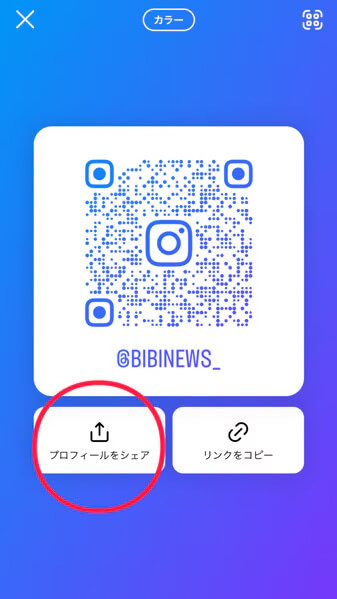
③ [ 画像を保存 ]をタップして保存完了
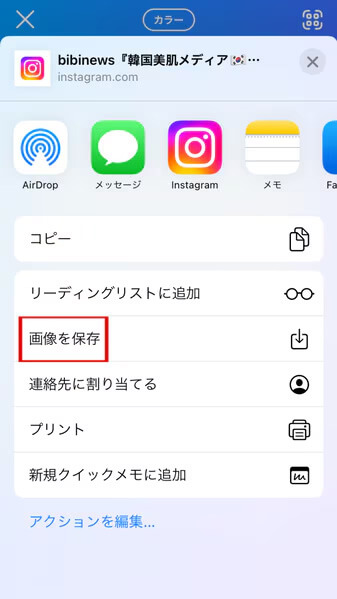
その場で読み取らなくても、保存した画像を相手に送ることで画像から読み取ることも可能なんです!
インスタ「QRコード」の共有方法
次はインスタ「QRコード」の共有方法です。
共有もとても簡単で、[ プロフィールをシェア ]をタップするとLINEやTwitterなどのアイコンが表示されるので、共有したい媒体を選択するとそのままURLで共有することができます。
また、[ プロフィールをシェア ]の横にある [ リンクをコピー ]をタップして、直接リンクを貼り付けて共有することもできちゃいます!
Instagram(インスタ)「QRコード」はおしゃれに作れる?
なんとインスタの「QRコード」は色やデザインなど自分好みにカスタマイズすることができます!
カスタマイズ方法を画像付きで詳しく説明していきますので、ぜひ参考にしてオリジナルの「QRコード」を作ってみてください!
インスタ「QRコード」の作成方法
インスタ「QRコード」は自分専用のものが自動で作られているので、上記の表示方法で表示するだけで作成されます。
インスタ「QRコード」をおしゃれに作るには?
カスタマイズ可能なデザインは「カラー」「絵文字」「セルフィー」の3パターンです。
変更方法は画面上部の真ん中にあるボタンをタップすることで表示させることができます。
背景の部分をタップすることでそれぞれ種類を変更することができます。
⚪︎カラー
カラーはブルー系、グリーン系、ブラック、オレンジ系、ピンク系の5種類あり、グラデーションカラーになっていてQRコードの色も背景に合わせて変更されます。
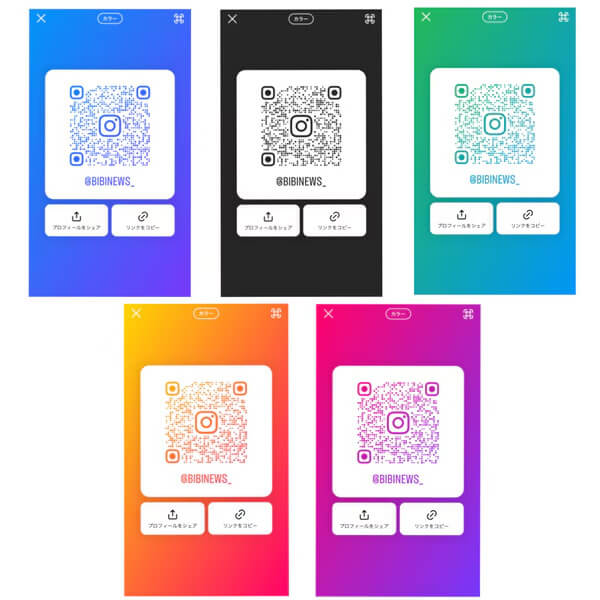
ぜひ自分の好きな色にカスタマイズしてみてください!
⚪︎絵文字
絵文字は約1,800種類の中から選択することができ、QRコードのカラーも絵文字に合わせて変更されます。かなり種類が豊富なので、他の人と被りづらく個性を表現することができます!
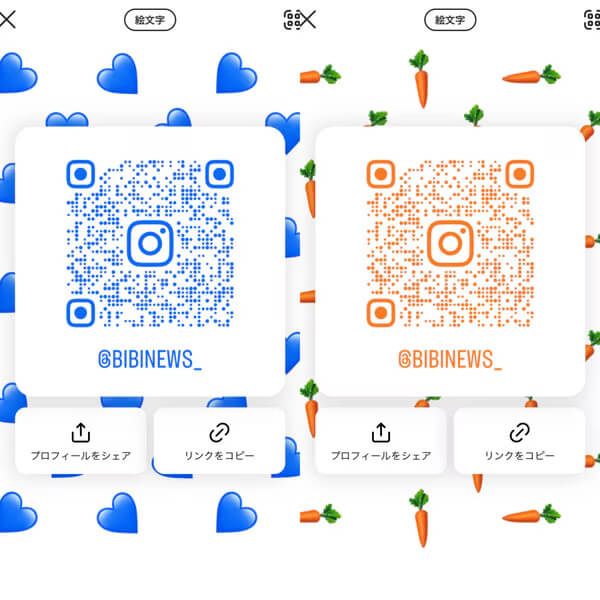
⚪︎セルフィー
セルフィーは内カメラが起動され、5種類のスタンプを選択して撮影することができます。
撮影したセルフィーは背景の画像として表示されます。QRコードの色はブラックで統一されます。
画面下部の [ 撮り直し ] ボタンで何度でも撮影することができるので納得がいくまで撮り直しできます!
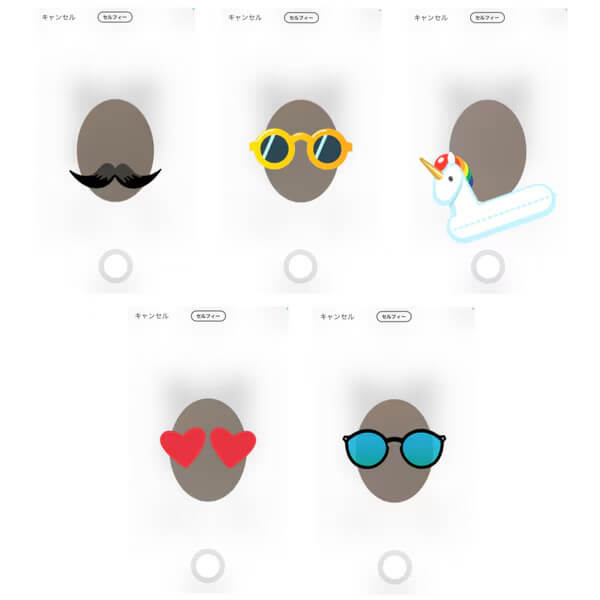
自分の顔を背景にすれば、初対面の人でも顔を覚えてもらいやすいですね!
このように様々なカスタマイズが可能なので、自分を表現できるようなインスタ「QRコード」をぜひ作ってみてください!
Instagram(インスタ)のスクショした「QRコード」って読み取れる?
インスタ「QRコード」はスクリーンショットした画像でも読み取ることは可能です。
読み取り方法を画像付きで詳しく説明していきますので、ぜひ参考にして見てください!
インスタ「QRコード」の読み取り方法
まず「QRコード」を読み取る方法は以下の手順です。
① インスタ「QRコード」の表示方法 の手順で自分の「QRコード」を表示させる。
② 右上にあるマークをタップする
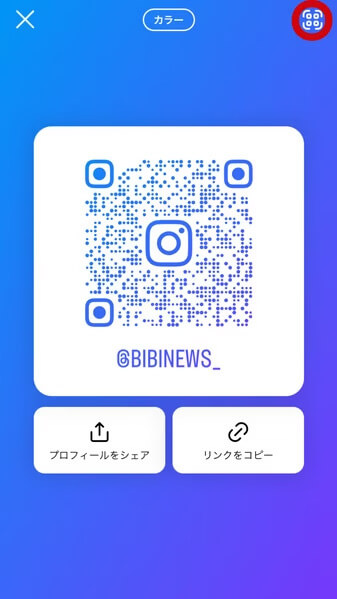
③ 読み取り画面になるのでそのまま相手の「QRコード」をかざすだけで読み取ることができます
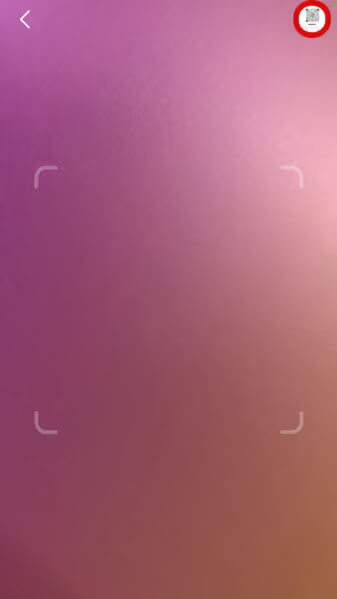
また上記の方法でなくても、iphoneのカメラでもQRコードを読み取れるカメラであれば読み取ることができます!
しかし、パソコンからは読み取りはできないので注意が必要です。
スクショしたインスタ「QRコード」の読み取り方法
スクショした「QRコード」も読み取ることができます。手順は以下の通りです。
① インスタ「QRコード」の表示方法 の手順で自分の「QRコード」を表示させる。
② 右上にあるマークをタップする
③ さらに右上をタップすると自分の画像フォルダが表示されるので、スクショした「QRコード」を選択すると読み取ることができます。
相手から送られてきた「QRコード」の画像やスクショも読み取り可能ですので上記を参考にして、読み取って見てください!
インスタ「QRコード」の読み取り履歴って残る?
インスタ「QRコード」には読み取り履歴が残りません。直接読み取ってフォローし忘れた場合、再度読み取らないといけないので注意が必要です!
相手から送られてきたInstagram(インスタ)の「QRコード」って読み取れる?
相手から画像やリンクで共有されたインスタの「QRコード」も簡単に読み取ることができます。
以下の手順を参考にして読み取ってみてください!
lineで送られてきたインスタ「QRコード」の読み取り方法
画像で送られてきた場合は以下の手順になります。
①送られてきたインスタ「QRコード」の画像を保存する。
② インスタ「QRコード」の表示方法 の手順で自分の「QRコード」を表示させる。
③ 右上にあるマークをタップする
④ さらに右上をタップすると自分の画像フォルダが表示されるので、保存した「QRコード」を選択すると読み取ることができます。
Instagram(インスタ)「QRコード」を読み取れない時の対処法は?
インスタの「QRコード」が読み取れない!そんな時は以下の対処法を試してみてください。
① 明るいところで読み取る
暗いところで読み取ろうとするとうまく読み込めず、反応しないことがあるので、明るい場所で読み取って見ましょう。スマートフォンから読み取る場合は画面が暗かったり、逆に明るすぎても反射してしまって読み取れないことがあるので、画面の明るさを調節して見ましょう。
② 他のカメラアプリで読み取る
インスタの「QRコード」読み取り画面でうまく読み取れない場合は、他のQRコードが読み取り可能なカメラアプリで読み取ってみましょう。
また、インスタの「QRコード」読み取り画面ではインスタの「QRコード」しか読み取ることができません。他の「QRコード」は読み取ることができませんので注意しましょう。
③ カメラのレンズを綺麗にする
カメラのレンズが汚れていたり、曇っていたりするとうまく読み取れないことがあるので、レンズが汚れていないかチェックして見ましょう。
④「QRコード」を保存し直してみる
保存した画像がうまく読み取りできない場合は、新しい「QRコード」の画像を保存し直して見ましょう。「QRコード」の情報が古いと読み取れないことがあります。特にユーザーネームを変更した際は変更前の「QRコード」は読み取れないので確認して見ましょう。
Instagram(インスタ)「QRコード」はチラシや名刺に載せられるって本当?
インスタの「QRコード」はチラシや名刺にも掲載することができます。チラシや名刺以外にも看板やポスター、ショップカード、広告など色々な印刷物にお店や企業で運営しているインスタグラムの「QRコード」を掲載することで簡単に宣伝することができます。しかし掲載する時の注意点もあるので以下を参考にして見てください!
インスタ「QRコード」をチラシや名刺に載せる時の注意点
インスタの「QRコード」をチラシや名刺に載せる場合は以下の注意が必要です。
作成した後に読み取れない!ということが起きないように、実際に作る前に以下をチェックして見てください!
①「QRコード」を小さくしすぎない
「QRコード」は小さくしすぎると読み取れないことがあるので、小さくしすぎないように注意しましょう。特に名刺やショップカードなど印刷物のサイズが小さいものは注意が必要です。約15mm以上の大きさが推奨されています。
一度でしっかりと読み取ることができるようになるべく大きなサイズで載せるといいでしょう!
② 「QRコード」の周りに余白を作る
「QRコード」のすぐ近くに文字や画像などがあると、うまく読み取れないことがあります。「QRコード」の前後左右に2m以上の白い余白を設けるようにしましょう。
また、複数「QRコード」を掲載する場合は並べて配置してしまうと読み取りずらくなってしまうので、間隔をあけて配置するように注意しましょう。
③ 印刷物に光沢紙を使わない
印刷物の用紙に光沢のある紙を使うと光に反射してしまい「QRコード」が読み取りずらくなってしまいます。マットな質感のものや反射しにくい素材のもので印刷するようにしましょう。
④ 「QRコード」のカラーを薄い色にしない
「QRコード」のカラーが薄いと読み取りづらくなってしまいます。黒など濃淡がはっきりしている色を選ぶようにしましょう。
まとめ
今回はインスタの「QRコード」についてご紹介しました。
「QRコード」機能はアカウントを共有する際に便利なだけでなく、チラシや名刺に掲載してアカウントを広める際にも活用できる、ビジネス面でも大活躍な機能です。目に留まるようなカスタムをしてフォロワーを増やす手段としてもぜひ活用して見てください!