
Instagram(インスタ)ストーリーズの初心者向け解説【使い方/楽しみ方/設定方法】
Instagram(インスタ)は、写真や動画の共有が中心となるSNSで、ユーザー同士の交流や情報発信が手軽に行えるプラットフォームです。
その中の機能の1つとして、24時間で消える一時的な投稿が可能な「ストーリーズ」があります。
ストーリーズは気軽に日常の出来事をシェアできる人気の機能です。
今回のコラムでは、Instagram(インスタ)ストーリーズの基本的な見方、楽しみ方、そして設定方法について、初心者向けにわかりやすく解説します。
目次
ストーリーズの使い方
ストーリーズの投稿方法
ストーリーズを投稿するにはホーム画面左上の自分のアイコンをタップし、カメラで写真や動画を撮影するか、ギャラリーから写真や動画を選択します。
もしくは画面を右にスワイプするとカメラが起動してすぐにストーリーズを撮影することが可能です。
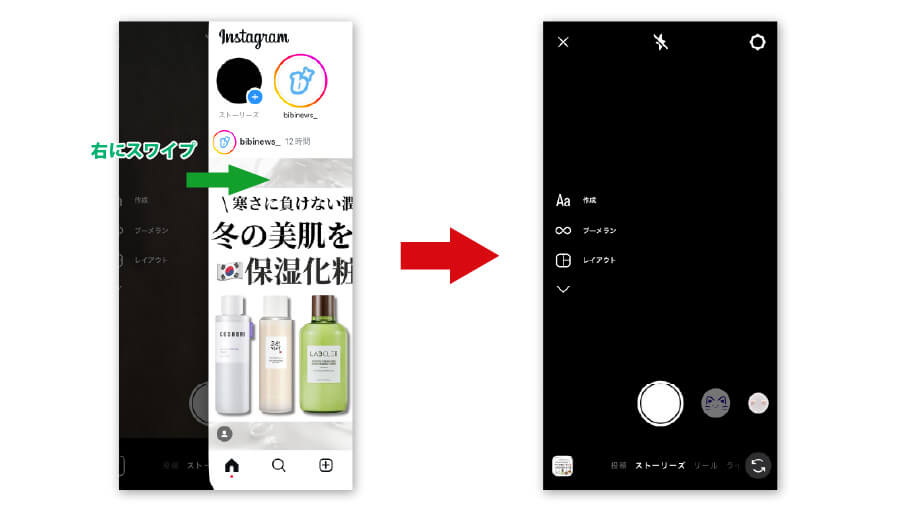
すでに保存している写真や動画を使用したい場合は、画面を上にスワイプすることでギャラリーを表示することができます。
また、ホーム画面の下中央にある「+」ボタンからもストーリーズは投稿できます。
フィルターやテキスト、スタンプなどで編集し、準備ができたら「次へ」をタップして投稿します。
ストーリーズをホーム画面から見る
ホーム画面の一番上にフォローしているユーザーのプロフィールアイコンが並んで表示されることがありますが、これがストーリーズの投稿者です。
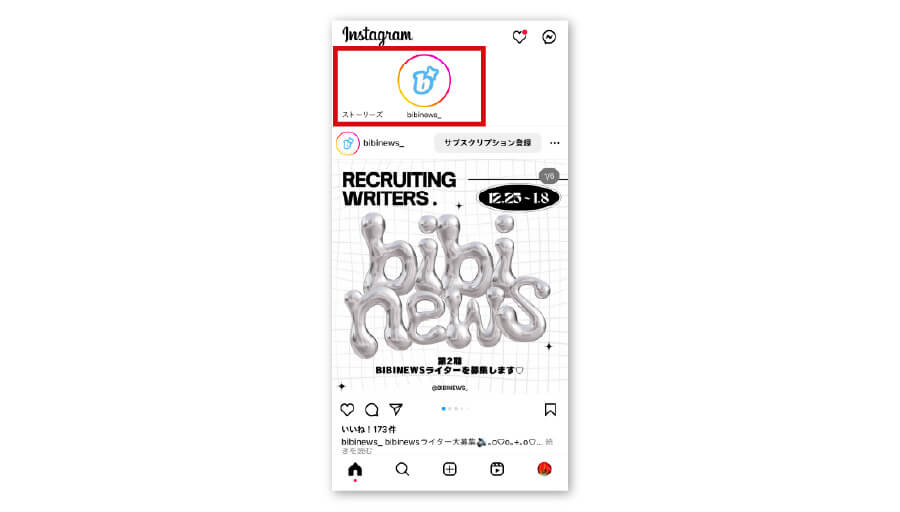
画面上部の丸いアイコン(プロフィール写真)をタップすると、そのユーザーのストーリーズが再生されます。
ストーリーズは順番に再生され、連続して複数のストーリーズを閲覧することもできます。
ストーリーズの再生中に画面をタップすると次のスライドに進み、左側をタップすると前のスライドに戻ります。
また、自分が投稿したストーリーズも自分のアイコンをタップすることで確認することができます。
特定のユーザーのプロフィールから見る
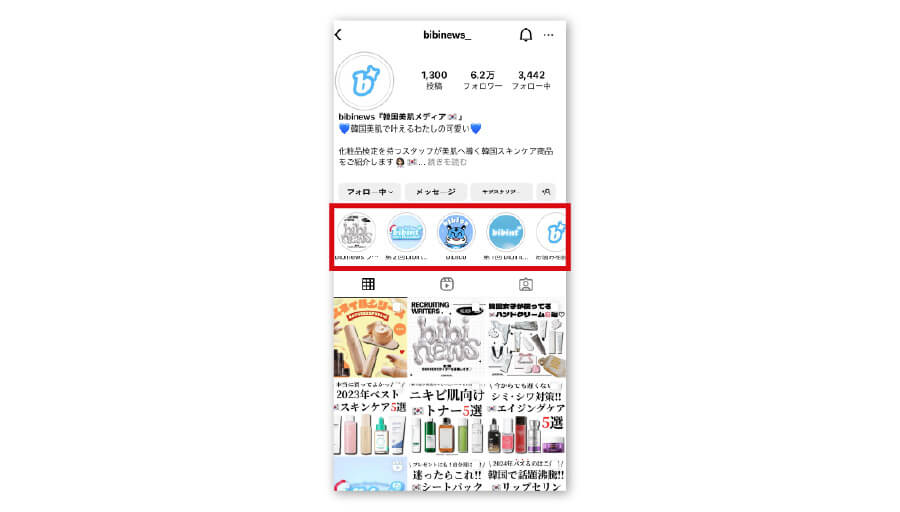
特定のユーザーのストーリーズを見たい場合、その人のプロフィールページにアクセスします。プロフィールアイコンが色付きのリングで囲まれていれば、そのユーザーがストーリーズを投稿しているサインです。
アイコンをタップすれば、その人のストーリーズを視聴できます。
また、過去のストーリーズは「ハイライト」としてプロフィールページに残っていることもあります。
投稿への反応やコメント
ストーリーズは見て楽しむだけでなく、投稿にリアクションを送ることもできます。
リアクションには「いいね」や「拍手」「驚き」など様々な絵文字があり、すぐに感想を伝えられます。
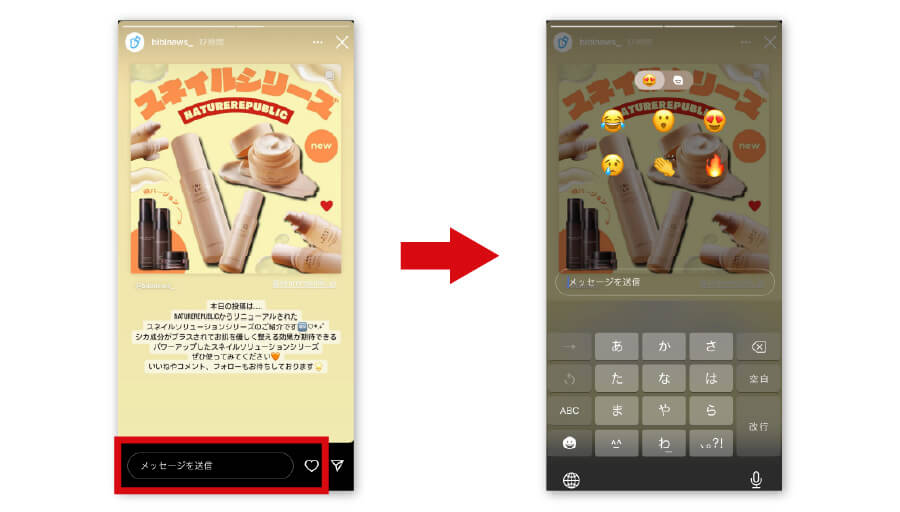
特にハートマークの「いいね」は気軽にリアクションすることができます。
また、テキストでメッセージを送ることもでき、ストーリーズから直接DM(ダイレクトメッセージ)として返信する形になります。
ストーリーズをより楽しく活用する方法
自分の日常をシェアする
ストーリーズは「気軽さ」が魅力です。毎日の食事、散歩、何気ない出来事など、通常の投稿よりもカジュアルな内容をシェアするのにぴったりです。
フォロワーにとっても、あなたの日常を垣間見ることで親近感が増すでしょう。
フィルターやエフェクトで楽しくデコレーション
ストーリーズにはさまざまなフィルターやエフェクトが用意されています。
顔認識機能を使ったものや、背景を変えられるもの、さらには自分で作成したオリジナルのフィルターを使用することもできるため、個性的なストーリーズを作ることが可能です。
スタンプを活用する
ストーリーズには「スタンプ」という便利な機能があり、日付、位置情報、天気などを追加できます。
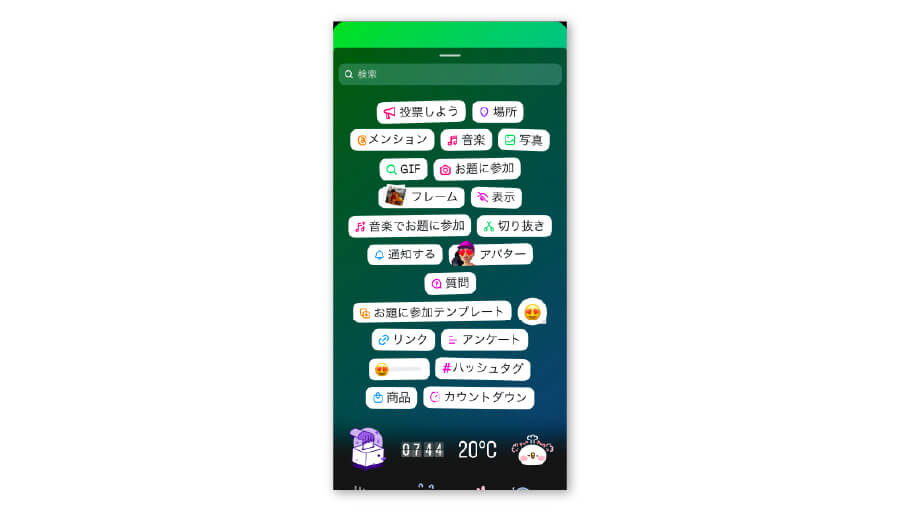
また、双方向のコミュニケーションを楽しめる質問機能、意見を集めたいときや簡単なアンケートを取りたい時に便利な投票機能などを使ってフォロワーとコミュニケーションを取ることもできます。
動画と音楽を組み合わせる
ストーリーズには音楽を追加できる「ミュージック」機能があり、豊富な楽曲の中から選んで、写真や動画に合うBGMを付けることができます。
音楽を使うことで、投稿の雰囲気を簡単に変えられます。
ストーリーズの設定方法
表示のプライバシー設定
ストーリーズは、自分のフォロワー全員に公開するか、一部の人に限定して公開するかを設定することができます。
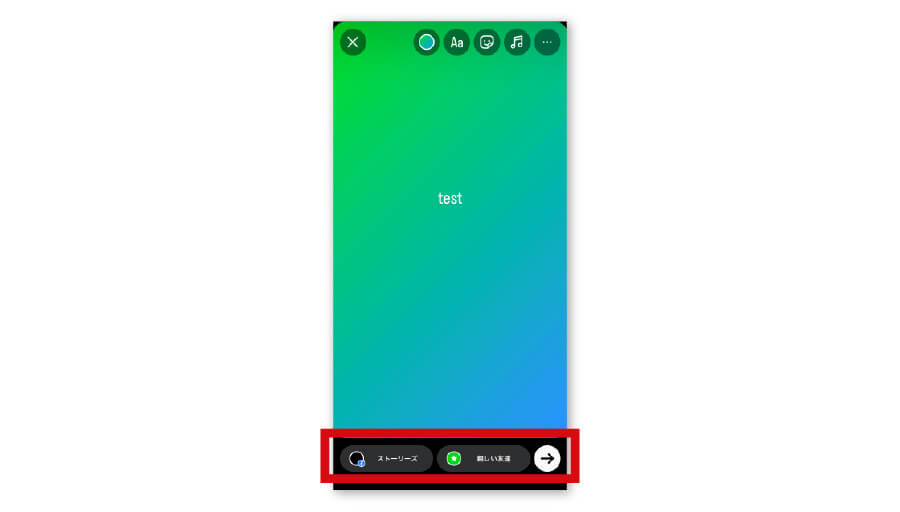
<全員に公開>
通常、フォロワー全員が見ることができる設定です。非公開アカウントにしていない場合は、フォロワー以外の人も見ることができます。
<親しい友達にのみ公開 >
特定の友達だけにストーリーズを見せたい場合は、「親しい友達」リストに追加した人だけに表示させることができます。このリストはいつでも編集可能です。
ストーリーズを保存する
24時間で消えてしまうストーリーズですが、「アーカイブ機能」をオンにしておけば、過去のストーリーズを自分だけが見返すことができます。
ストーリーズの編集中もしくは投稿後に「…」ボタンから自分のスマートフォンにダウンロード保存することも可能です。
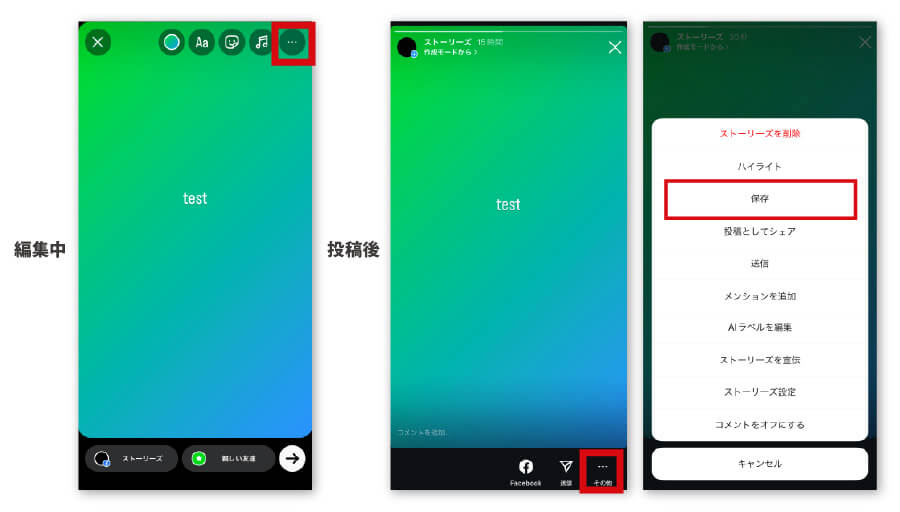
また、ストーリーズをプロフィールに固定する「ハイライト」機能を使えば、特定のストーリーズをずっと保存しておくことができます。
自分のストーリーズを見る人を制限
「見られたくない人がいる」という場合には、特定の人からストーリーズを隠すことが可能です。
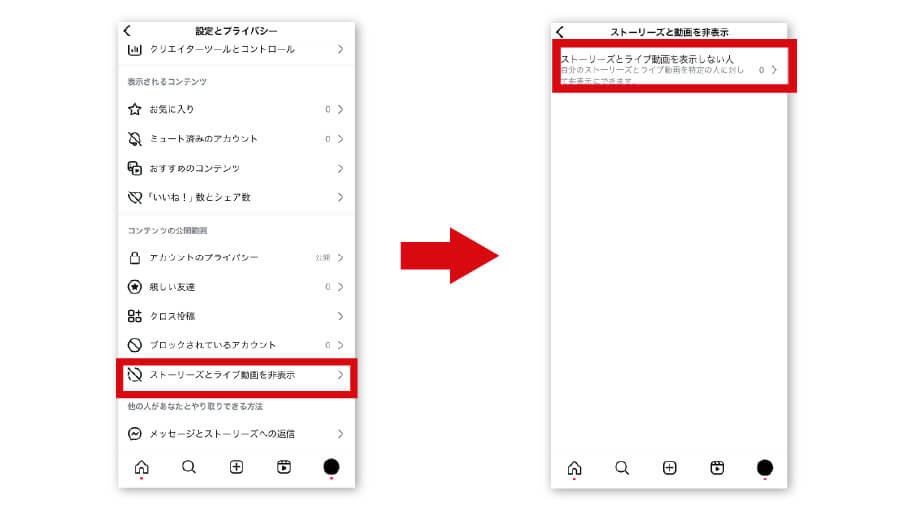
1.プロフィールから「≡」をタップし、「ストーリーズとライブ動画を非表示」を選択
2.「ストーリーズとライブ動画を表示しない人」からストーリーズを隠したい人を選んで設定完了
この方法はアカウントをブロックすることなくストーリーズとライブ動画を非表示にさせることができます。
ストーリーズの活用アイディアをご紹介
初心者でも簡単に楽しめるストーリーズの使い方をいくつかご紹介します。
日常の何気ない瞬間をシェア
散歩中に見つけた美しい景色、ランチの写真など、気軽なシェアに最適です。
趣味や活動をフォロワーと共有
料理、DIY、運動など、自分の趣味をフォロワーに見せることで、共感を得たり新しいつながりが生まれることもあります。
イベント報告やリアルタイム更新
コンサートやイベントの最中にリアルタイムでアップデートすれば、フォロワーとその場の感動を共有できます。
リポスト機能で友達の投稿をシェア
他のユーザーがあなたをタグ付けした投稿をリポストすることで、友達とのつながりを強めたり、素敵な瞬間を再度フォロワーに届けられます。
まとめ
Instagramのストーリーズは、日常の瞬間を気軽にシェアし、フォロワーとの交流を深めるための強力なツールです。
初心者でも簡単に使いこなせる機能が多く、使い方次第で楽しさが無限に広がります。
ぜひ、今回紹介した方法を試しながら、自分だけのスタイルでストーリーズを楽しんでみてください。